
Joomla Manager на SPanel ви позволява да инсталирате Joomla на вашия хостинг акаунт за минути. Можете също да клонирате съществуваща инсталация към друг домейн или поддомейн, да нулирате администраторската парола на Joomla и да премахвате инсталации, от които нямате нужда. Joomla Manager е наличен във всички планове на SPanel и е достъпен от потребителския интерфейс.
Ръчната инсталация на Joomla означава да качите файлове, да създадете база данни и потребител на MariaDB и да стартирате уеб инсталатора. Joomla Manager събира всичко това в една кратка форма. SPanel изтегля най-новата стабилна версия на Joomla, създава базата данни и нейния потребител и конфигурира Joomla да се свърже с тях. Попълвате четири полета, натискате Deploy Joomla и SPanel се грижи за останалото.
Предварителни изисквания
Преди да започнете, уверете се, че разполагате със:
- Достъп до User Interface на SPanel за хостинг акаунта, в който ще работи Joomla
- Домейн или поддомейн, който вече е добавен към този акаунт
- Инсталационна директория, в която няма активен уебсайт или друга CMS система
- Имейл адрес за администраторския акаунт на Joomla
- PHP версия на целевия домейн, която отговаря на текущите изисквания на Joomla
Как да отворите Joomla Manager
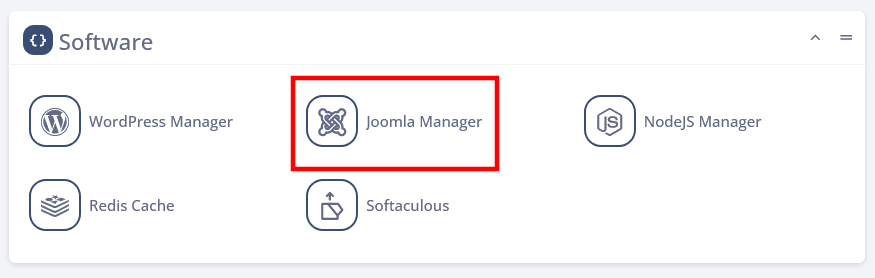
- Влезте в User Interface на SPanel.
- Превъртете надолу до секцията Software.
- Кликнете върху Joomla Manager.
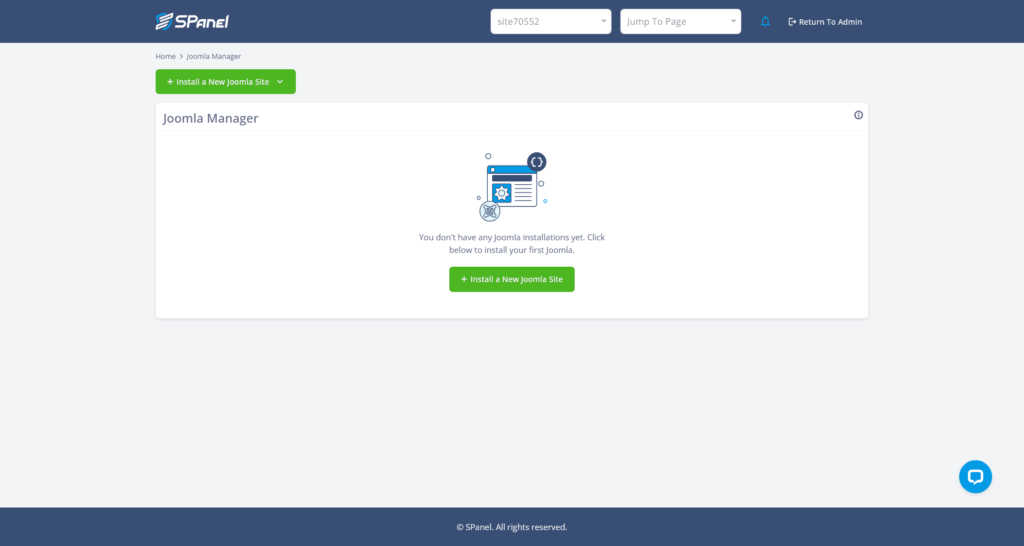
Ако в акаунта няма Joomla сайтове, страницата показва само бутона Install a New Joomla Site. В противен случай ще видите списъка със съществуващите инсталации.
Как да инсталирате Joomla в SPanel
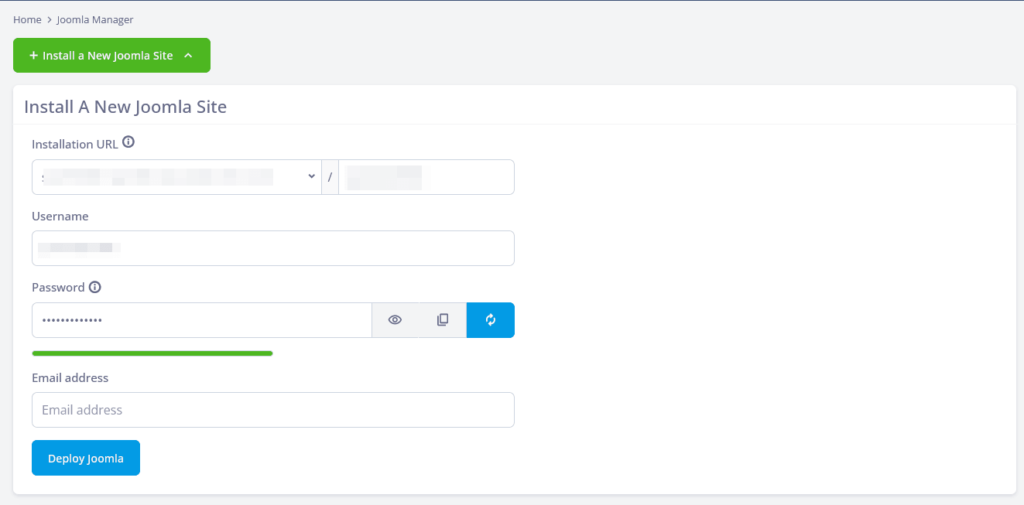
Формулярът за инсталация изисква четири неща: къде да бъде Joomla, потребителското име на администратора, администраторската парола и имейл адреса на администратора. Местоположението изисква най-много внимание, затова започнете от него.
Изберете URL за инсталация
Полето Installation URL има две части: падащо меню съдържащо всеки домейн, addon domain и поддомейн в акаунта и поле вдясно от него за директория. Полето за директория определя дали Joomla ще работи директно на домейна или в папка под него:
| Поле за директория | Адрес на Joomla сайта | Къде се намират файловете |
| Празно | example.com | Основната директория на домейна |
| joomla | example.com/joomla | Папка joomla в основната директория |
SPanel попълва предварително полето за директория със случайно име на папка, например joomla61000. Ако го оставите така, сайтът ще се зарежда от example.com/joomla61000, а не директно от домейна. Изчистете полето, ако Joomla трябва да бъде основният сайт на домейна.
⚠️ Внимание: Уверете се, че инсталационната директория не съдържа активен уебсайт или друга CMS инсталация. Инсталирането на Joomla върху съществуващ проект може да повреди както новия Joomla сайт, така и съществуващия проект. Ако на домейна вече има сайт, инсталирайте Joomla в поддомейн или в отделна папка.
Стартирайте инсталацията
- В Joomla Manager кликнете върху Install a New Joomla Site.
- Отворете падащото меню Installation URL и изберете домейна или поддомейна за новия сайт.
- В полето за директория въведете папката, която Joomla трябва да използва, или го изчистете, за да инсталирате в основната директория на домейна.
- Въведете потребителското име на администратора в полето Username. SPanel предлага име, но можете да го замените.
- Кликнете върху бутона за генериране на парола (иконата с кръгови стрелки) до полето Password. SPanel създава силна и уникална парола.
- Кликнете иконата за копиране и запазете паролата в мениджър на пароли.
- Въведете имейл адреса на администратора в полето Email address.
- Кликнете Deploy Joomla.
SPanel изтегля най-новата стабилна версия на Joomla, създава база данни и потребител на MariaDB и конфигурира новия сайт да ги използва.
Joomla работи с текущата PHP версия на домейна. Когато инсталацията приключи, се появява съобщение за успех, страницата се обновява и новият сайт се показва в списъка на Joomla Manager.
💡 Съвет: Използвайте силна парола, която не използвате никъде другаде. Администраторският акаунт управлява целия сайт, така че слаба или повторно използвана парола излага цялата инсталация на риск. Иконата с око до полето Password показва паролата, ако искате да я проверите преди да продължите с инсталацията.
Влезте в новия сайт
Потребителското име и паролата от формуляра за инсталация ви дават достъп до административния панел на Joomla. За да го отворите, добавете /administrator към адреса на сайта:
- Joomla в основната директория на домейна: example.com/administrator
- Joomla в папка: example.com/joomla/administrator
Как да управлявате съществуващи Joomla инсталации
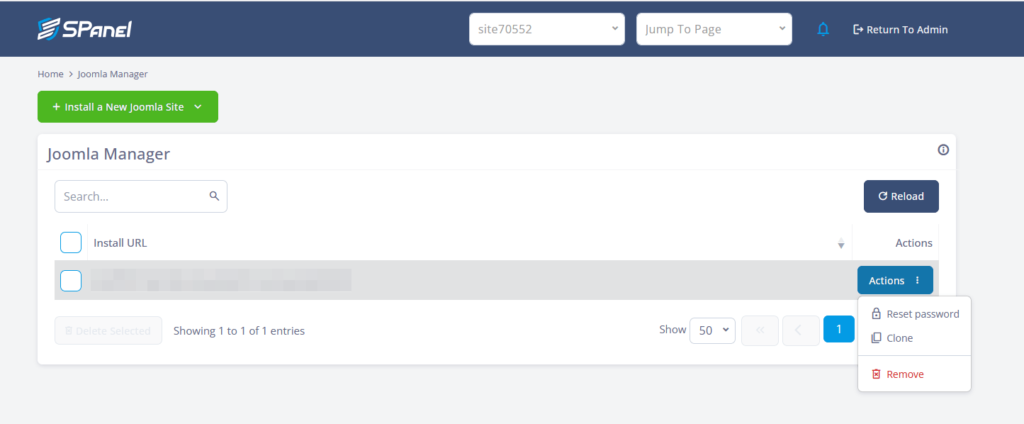
Списъкът на Joomla Manager показва всяка инсталация и нейния инсталационен URL. Всеки ред има меню Actions с три опции. Над списъка има поле за търсене и бутон Reload. Използвайте полето за търсене, за да намерите инсталация, и квадратчетата отляво, за да изберете няколко едновременно.
Ето опциите в менюто Actions:
| Действие | Какво прави | Може ли да бъде отменено? |
| Reset password | Заменя паролата на администратор на Joomla с нова, генерирана от SPanel | Не е приложимо. Можете да нулирате паролата отново по всяко време. |
| Clone | Копира инсталация към друг домейн или поддомейн | Да. Премахнете клонираното копие. Оригиналът остава непокътнат. |
| Remove | Изтрива файловете и базата данни на инсталацията | Не |
Само Remove е необратимо, затова преди това трябва да направите резервно копие.
Нулиране на паролата на администратора на Joomla
Reset password задава нова парола на администраторски акаунт, без да е необходимо да използвате възстановяване чрез имейл от Joomla. Потребителското име, съдържанието на сайта и настройките му остават същите. Променя се само паролата.
- В списъка на Joomla Manager кликнете върху Actions до инсталацията.
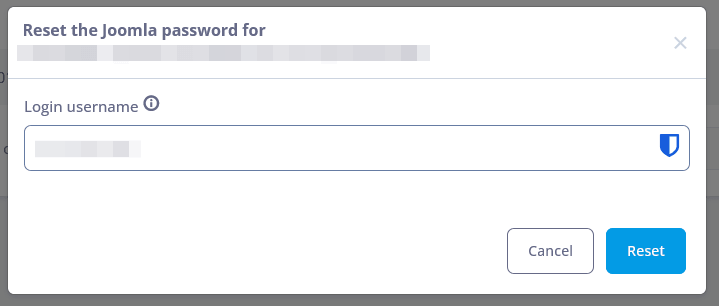
- Изберете Reset password. Отваря се прозорец със заглавие „Reset the Joomla password for“ и URL адреса на сайта.
- Въведете потребителското име на администратора в полето Login username.
- Натиснете Reset.
В горната част на страницата се появява съобщение, потвърждаващо, че паролата за това потребителско име е нулирана, последвано от новата парола. Натиснете иконата за копиране до паролата и я запазете, преди да затворите съобщението. Старата парола вече не работи.
📝 Забележка: SPanel генерира новата парола, така че не можете да я изберете в диалога. Ако искате да зададете собствена, влезте с генерираната парола и я променете в административния панел на Joomla.
Клониране на Joomla инсталация
Clone създава копие на Joomla сайт в друг домейн или поддомейн. Това е бърз начин да започнете нов проект от съществуващ сайт или да изпробвате промени и нови функционалности, преди да ги публикувате. Оригиналната инсталация не се променя.
Клонирането не е staging. Копието няма връзка с оригинала и Joomla Manager не може да прехвърля промените от клонираното копие обратно към изходния сайт. Всичко, което искате да има на живия сайт след тестването, трябва да бъде направено и там.
Копието работи на различен домейн или поддомейн от оригинала. Можете да изберете домейн или поддомейн, който вече съществува в акаунта, или да създадете нов поддомейн от диалога Clone.
⚠️ Внимание: За целевото местоположение важи същото правило като при нова инсталация: то не трябва да съдържа активен уебсайт или друга CMS система. Клонирането в вече използвано местоположение може да повреди и двата сайта.
- В списъка на Joomla Manager кликнете върху Actions до инсталацията, която искате да копирате.
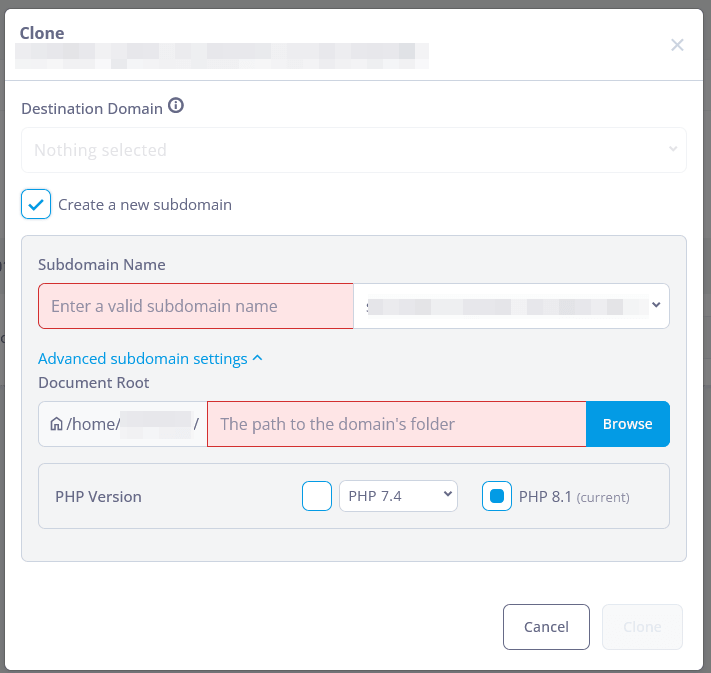
- Изберете Clone. Отваря се диалогът Clone и показва URL адреса на изходния сайт.
- Изберете къде да бъде копието:
- За да създадете нов поддомейн, оставете избрано Create a new subdomain, въведете име в полето Subdomain Name и изберете родителския домейн от падащото меню до него.
- За да използвате вече съществуващ домейн или поддомейн, изчистете отметката Create a new subdomain и изберете целевото местоположение от падащото меню Destination Domain.
- Ако създавате поддомейн, кликнете върху Advanced subdomain settings, за да прегледате неговите Document Root (папката за файловете на клонирания сайт) и PHP версия. Въведете път към папка или кликнете върху Browse, за да изберете такава, и оставете текущата PHP версия или изберете друга от падащото меню.
- Натиснете Clone. Бутонът остава неактивен, докато всички задължителни полета не бъдат попълнени.
Когато процесът приключи, клонираното копие се появява в списъка на Joomla Manager като отделна инсталация. Промените, които правите в единия сайт, не засягат другия.
Премахване на Joomla инсталация
Remove изтрива файловете и базата данни на дадена инсталация. Използвайте го за сайтове, от които вече нямате нужда, например старо клонирано копие.
⚠️ Внимание: Премахването е необратимо и Joomla Manager няма функция за отмяна. Ако има вероятност да ви потрябва сайтът отново, първо създайте резервно копие с инструмента Backups в потребителския интерфейс на SPanel.
За да премахнете една инсталация:
- В списъка на Joomla Manager кликнете върху Actions до инсталацията.
- Изберете Remove.
За да премахнете няколко инсталации едновременно:
- Поставете отметка до всяка инсталация, която искате да изтриете.
- Кликнете върху Delete Selected.
SPanel изтрива файловете и базата данни на всяка премахната инсталация и тя изчезва от списъка. Домейнът или поддомейнът, на който е работил сайтът, остава в акаунта ви.
PHP съвместимост
Joomla Manager инсталира най-новата стабилна версия на Joomla и я стартира с текущата PHP версия на домейна. Всяка версия на Joomla има свои минимални и препоръчителни PHP версии, затова проверете официалните технически изисквания на Joomla преди инсталация.
За да видите или промените PHP версията на даден домейн, отворете PHP Manager от секцията Tools в потребителския интерфейс на SPanel. Направете промяната преди да инсталирате Joomla.
Тествайте нова версия на PHP върху клониран сайт
Функционалността Clone може да създаде нов поддомейн и да зададе неговата PHP версия в същата стъпка. Това е безопасен начин да проверите дали Joomla сайтът работи с по-нова PHP версия, преди да промените версията на живия домейн:
- Клонирайте сайта към нов поддомейн, например test.example.com.
- В Advanced subdomain settings изберете по-новата PHP версия.
- Проверете клонирания сайт и административния панел за грешки.
- Ако всичко работи, променете PHP версията на публичния сайт в PHP Manager.
Основният сайт работи с текущата си PHP версия, докато тествате.
Отстраняване на проблеми
Това са най-често срещаните проблеми с Joomla Manager и местата, които трябва да проверите първо:
| Проблем | Вероятна причина | Какво да проверите |
| Домейнът не е в падащото меню Installation URL | Домейнът или поддомейнът не е добавен към хостинг акаунта | Добавете го от Domains в потребителския интерфейс на SPanel, след което отворете отново формуляра за инсталация |
| Joomla се зарежда от папка, например example.com/joomla61000, а не от домейна | Предварително попълненото име на папката е оставено в полето за директория | Премахнете инсталацията и инсталирайте отново с изчистено поле за директория |
| Съществуващ сайт спря да работи след инсталацията | Joomla е инсталирана в директория, която вече е съдържала уебсайт или CMS | Проверете инсталационния URL в списъка на Joomla Manager и възстановете засегнатия сайт от бекъп |
| Административният панел отхвърля входа | В адреса липсва инсталационната директория или паролата е грешна | Уверете се, че URL-ът е правилен (например example.com/joomla/administrator), след което използвайте Reset password при нужда |
| Сайтът показва PHP грешка след инсталацията | PHP версията на домейна не отговаря на изискванията на инсталираната версия на Joomla | Сравнете версията на домейна в PHP Manager с техническите изисквания на Joomla |
| Бутонът Clone остава неактивен | Някое от задължителните полета е празно | Попълнете маркираните полета, например Subdomain Name и Document Root |
| Съобщението за нулиране се затвори, преди да копирате паролата | Новата парола се показва само в това съобщение | Изпълнете отново Reset password, за да получите друга парола |
Ограничения
Понастоящем Joomla Manager обхваща инсталиране, клониране, нулиране на пароли и премахване. Имайте предвид следните ограничения:
- Няма вход с едно щракване. Влезте в /administrator с вашите идентификационни данни за Joomla.
- Joomla Manager не актуализира ядрото на Joomla, разширенията или темплейтите. Извършвайте актуализациите от административния панел на Joomla.
- Всяка инсталация получава най-новата стабилна версия на Joomla. Не можете да изберете по-стара версия.
- Клонираното копие трябва да бъде на различен домейн или поддомейн и промените не се синхронизират обратно с оригинала.
- Нулирането на паролата генерира случайна парола. Не можете да зададете собствена парола в SPanel.
- Премахването изтрива файловете и базата данни на инсталацията окончателно.
Често задавани въпроси за Joomla Manager
В: SPanel има ли инсталатор за Joomla?
О: Да. Joomla Manager на SPanel инсталира най-новата стабилна версия на Joomla на всеки домейн, addon domain или поддомейн във вашия акаунт. Той създава базата данни и потребителя на базата данни вместо вас.
В: Мога ли да инсталирам Joomla на основния си домейн вместо в папка?
О: Да. Изчистете полето за директория до падащото меню Installation URL и Joomla ще се инсталира в основната директория на домейна.
В: Как да нулирам администраторската си парола за Joomla в SPanel?
О: Отворете Joomla Manager, кликнете върху Actions до сайта, изберете Reset password, въведете потребителското име на администратора и кликнете върху Reset. SPanel показва новата парола в горната част на страницата.
В: Клонирането на Joomla сайт същото ли е като staging?
О: Не. Клонираното копие е самостоятелно копие на различен домейн или поддомейн и Joomla Manager не може да прехвърля промените му обратно към оригиналния сайт.
В: Joomla Manager актуализира ли Joomla?
О: Не. Извършвайте актуализациите на ядрото, разширенията и шаблоните от административния панел на Joomla.
Защо да използвате Joomla Manager вместо да инсталирате Joomla ръчно?
Ръчната инсталация означава да изтеглите пакета на Joomla, да го качите и разархивирате, да създадете база данни и потребител на базата данни и да преминете през уеб инсталатора на Joomla. Joomla Manager заменя тези стъпки с един формуляр и генерира силна администраторска парола вместо вас. Клонирането, нулирането на пароли и премахването се извършват от същия екран, така че рутинните задачи не изискват прехвърляне на файлове или директно редактиране на базата данни.
