Изработка на WordPress сайт в лесни стъпки

От екипа на NS1.bg сме тук, за да ви помогнем с всичко свързано с хостинг и сайтове. Днес искаме да ви разкажем как всеки, дори и без никакви познания за код или уеб дизайн, може да си направи хубав WordPress сайт с помощта на инструмента Spectra, който е вграден в нашия контролен панел SPanel. Това е супер просто решение, което сме тествали стотици пъти, и е идеално за българите, които искат да започнат онлайн бизнес, блог или дори електронен магазин.
Ще ви обясним всичко стъпка по стъпка, като от приятели към приятели – без сложни термини, които никой не ползва в ежедневието. Ако сте от онези, които едвам се справят с компютъра, не се тревожете: ще ви водим ръка за ръка. Статията ще е подробна, защото искаме да покрием всяка дреболия – от избора на хостинг до последните детайли на сайта. Ако ви се стори дълга, четете я на части. Целта ни е да ви помогнем да се справите сами, и кой знае, може да се класираме на първо място в Google за „изработка на wordpress сайт“ – ще видим!
Защо WordPress и защо Spectra в SPanel?
Първо, да поговорим защо WordPress е толкова харесван. Това е система, с която се правят над 50% от сайтовете по света – от малки лични блогове до големи фирмени страници. Тя е безплатна, лесна за работа и има хиляди добавки (плагини), с които може да сложите всякакви функции – от форми за контакти до цял онлайн магазин. Но ако сте новак, обикновеният WordPress може да ви се стори малко объркан, особено с вградения редактор Gutenberg.
Тук на помощ идва Spectra – това е допълнителен инструмент (плагин), който прави всичко по-лесно. Той е като визуален строител на сайтове, където просто влачите и пускате елементи, без да пишете нито ред код. Spectra е създаден от екип, който знае какво прави, и е интегриран директно в нашия SPanel – контролния панел на NS1.bg. Защо SPanel? Защото е лесен за ползване, бърз и с поддръжка на български, ако се объркате. Плюс това, ние от NS1.bg сме го направили така, че Spectra да е готов за употреба от самото начало.
Ако мислите за електронен магазин, веднага ви предупреждаваме: не подценявайте хостинга. Споделеният хостинг (където сайта ви е на сървър с още стотици други) е добър за старт, но дългосрочно не е подходящ за магазин. Там има много посетители, поръчки, плащания – нуждаете се от собствен сървър (VPS хостинг с включено управление), за да не се забавя сайта и да не ви хакнат лесно. Ние от NS1.bg предлагаме точно това със SPanel, и е по-добре да започнете с нещо стабилно, вместо да прехвърляте всичко по-късно.
Избор на хостинг: Защо NS1.bg със SPanel е добър старт
Преди да започнете със сайта, трябва да имате място, където да го „паркирате“ – това е хостингът. Представете си го като апартамент за сайта ви: трябва да е сигурен, бърз и с достатъчно пространство за растеж.
За българите препоръчваме нашите услуги на NS1.bg, защото сме локални, с цени, които са подходящи за нас (от около 10-15 лева на месец за начало). Имаме SPanel – наш собствен контролен панел, който е по-лесен от другите и е безплатен. Плюс, Spectra е пре-инсталиран в нашите WordPress пакети, което спестява време.
Стъпки за регистрация:
- Отидете на сайта на хостинг компания NS1.bg.
- Изберете план – за начало „WordPress Hosting“ или „VPS“, ако искате нещо по-силно. Ако мислите за магазин, вземете VPS с повече ресурси (процесор, памет), за да издържа на голям трафик.
- Регистрирайте домейн – ако нямате, ние предлагаме .com на добра цена.
- Платете и чакайте имейл с данни за вход в SPanel.
Важно: За електронен магазин с WooCommerce (добавка за WordPress), споделеният хостинг може да ви забави, ако имате много посетители. Собственият сървър дава пълен контрол, по-добра сигурност и скорост. Цената е по-висока (от 50-70 лева/месец), но си заслужава, ако сте сериозни. Ако сте от София или другаде в България, ние сме тук с локална поддръжка.
Инсталация на WordPress през SPanel – стъпка по стъпка
Сега, след като имате хостинг от NS1.bg, влизаме в SPanel. Това е като таблото на колата ви – оттам управлявате всичко.
- Влезте в SPanel: Отидете на https://вашият-домейн.com/spanel (заменете с вашия домейн). Въведете потребителското име и парола от имейла.
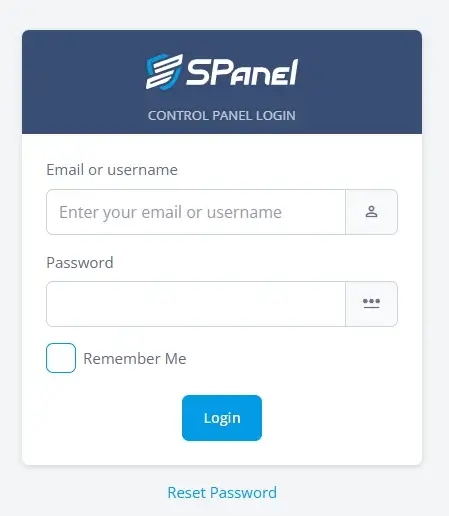
Ето как изглежда екрана за вход. Просто попълнете полетата и натиснете „Login“.
- Намерете „WordPress Мениджър“
В главното меню на SPanel, под „Софтуер“, кликнете на „WordPress Мениджър“. Това е специален мениджър за WordPress.
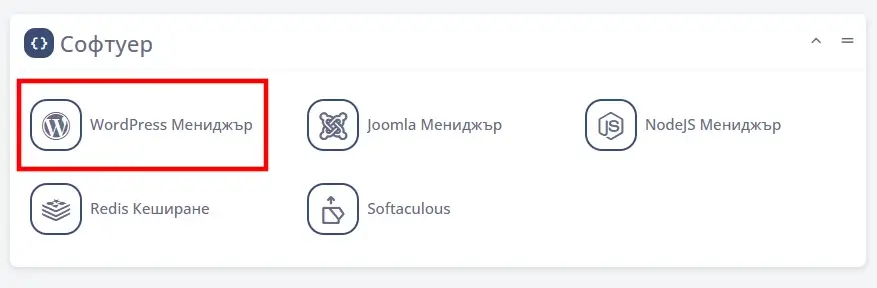
- Създайте нова инсталация
Кликнете на „Инсталиране на нов WordPress сайт“. Изберете URL (където да се инсталира – например вашият-домейн.com), изберете плъгини (ако искате, добавете базови за сигурност), и задайте име и парола за админ панела на WordPress.
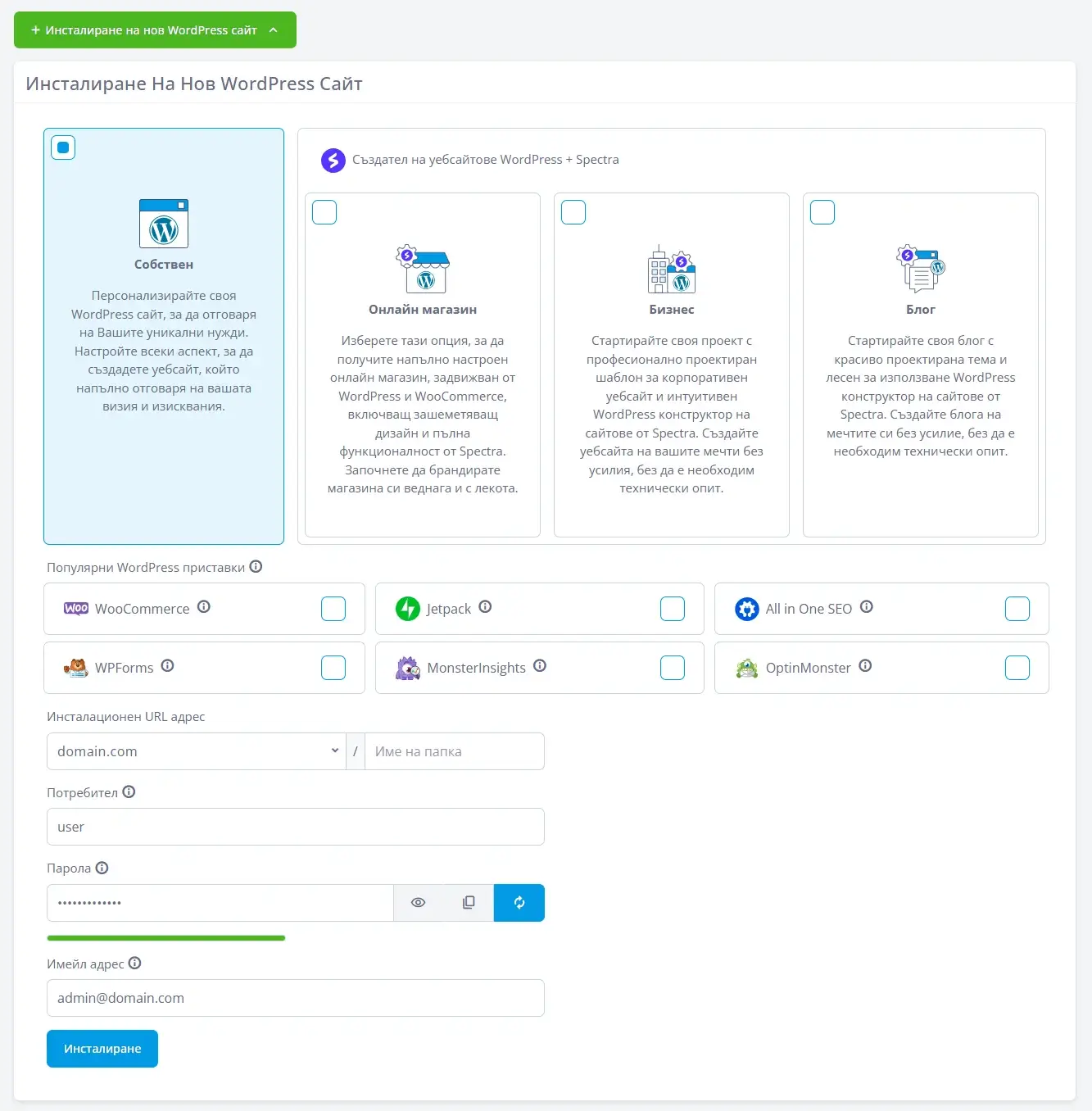
Тук попълвате детайлите. Не се притеснявайте, ако не сте сигурни за нещо – оставете го по подразбиране.
- Натиснете „Инсталиране“: След няколко секунди, сайта е готов. Ще получите имейл с потвърждение.
В нашите инсталации на NS1.bg, Spectra е вече инсталиран и активиран. Ако не е, може да го добавите ръчно от WordPress плъгините (ще обясним по-нататък).
Видео за помощ: Гледайте това видео на английски за инсталация на WordPress с подобен панел – „How to Install WordPress“. За Spectra конкретно, вижте „Spectra Tutorial: The Basics In 22 Minutes“ – то започва с основите след инсталация.
Активиране и първи стъпки със Spectra в WordPress
Сега, сайта ви е готов. Влезте в WordPress админ панела: Отидете на вашият-домейн.com/wp-admin, въведете име и парола.
Spectra е плъгин, който подобрява Gutenberg редактора. Ако не е активиран (макар че в SPanel на NS1.bg трябва да е), отидете в „Разширения“ > „Добавяне на разширение“, търсете „Spectra“ и инсталирайте/активирайте.
Основни стъпки за начало със Spectra (от тяхната документация, преведено на прост български):
- Създайте нова страница
В админ панела, отидете в „Страници“ > „Добавяне на страница“. Това е мястото, където строите сайта.
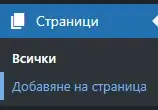
Кликнете „Добавяне на страница“ и започнете.
- Отворете редактора
Ще видите празен екран с „+“ бутон. Кликнете го, за да добавите блокове от Spectra.
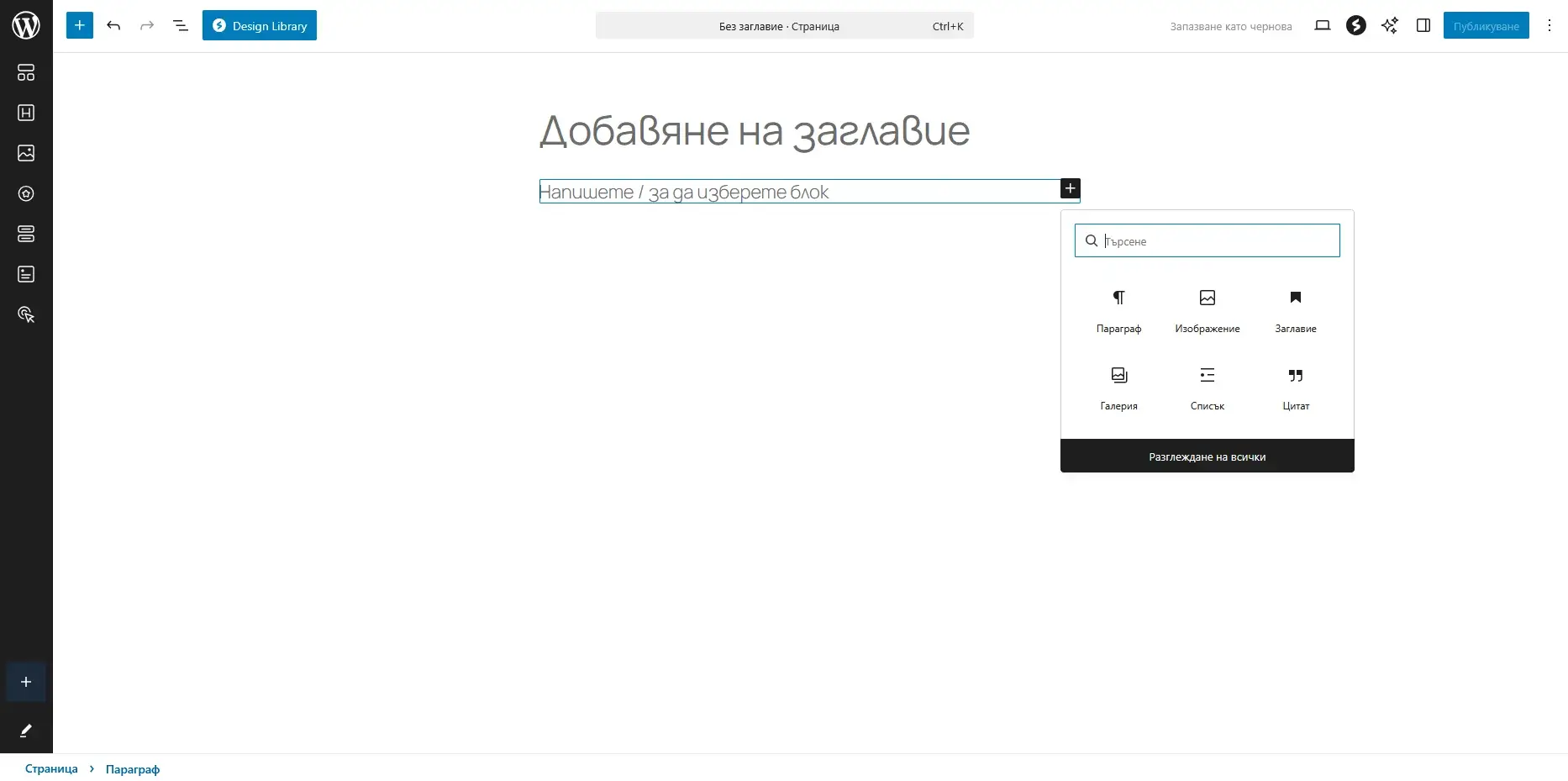
Тук влачете блокове.
- Изберете блок
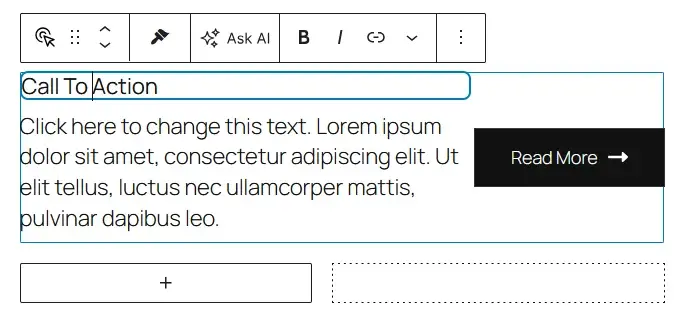
Spectra предлага блокове като контейнери, бутони, изображения, форми. Влачете ги на страницата.
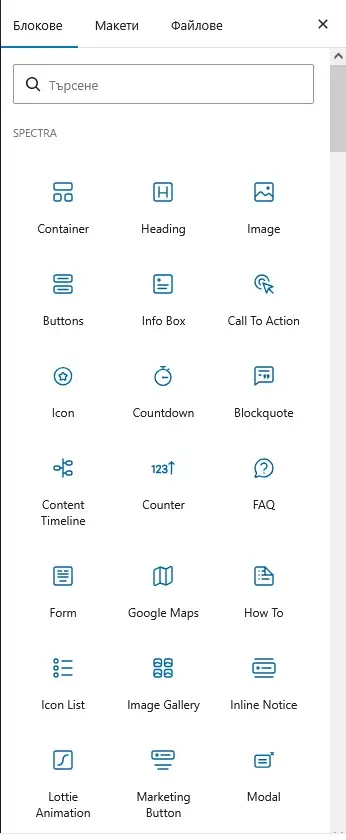
- Персонализирайте
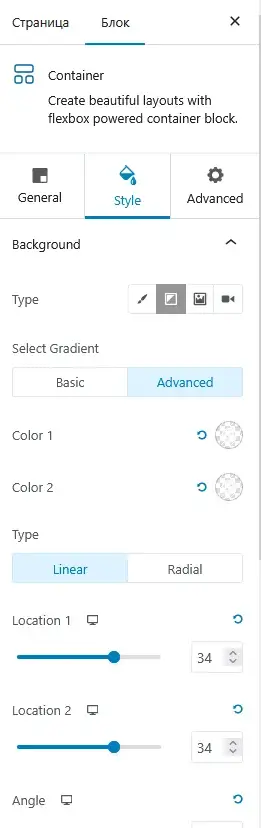
В дясната страна има панел за настройки – сменяйте цветове, шрифтове, фонове. В „Стил“ таба – визуални неща, в „Разширени“ – анимации или условия за показване.
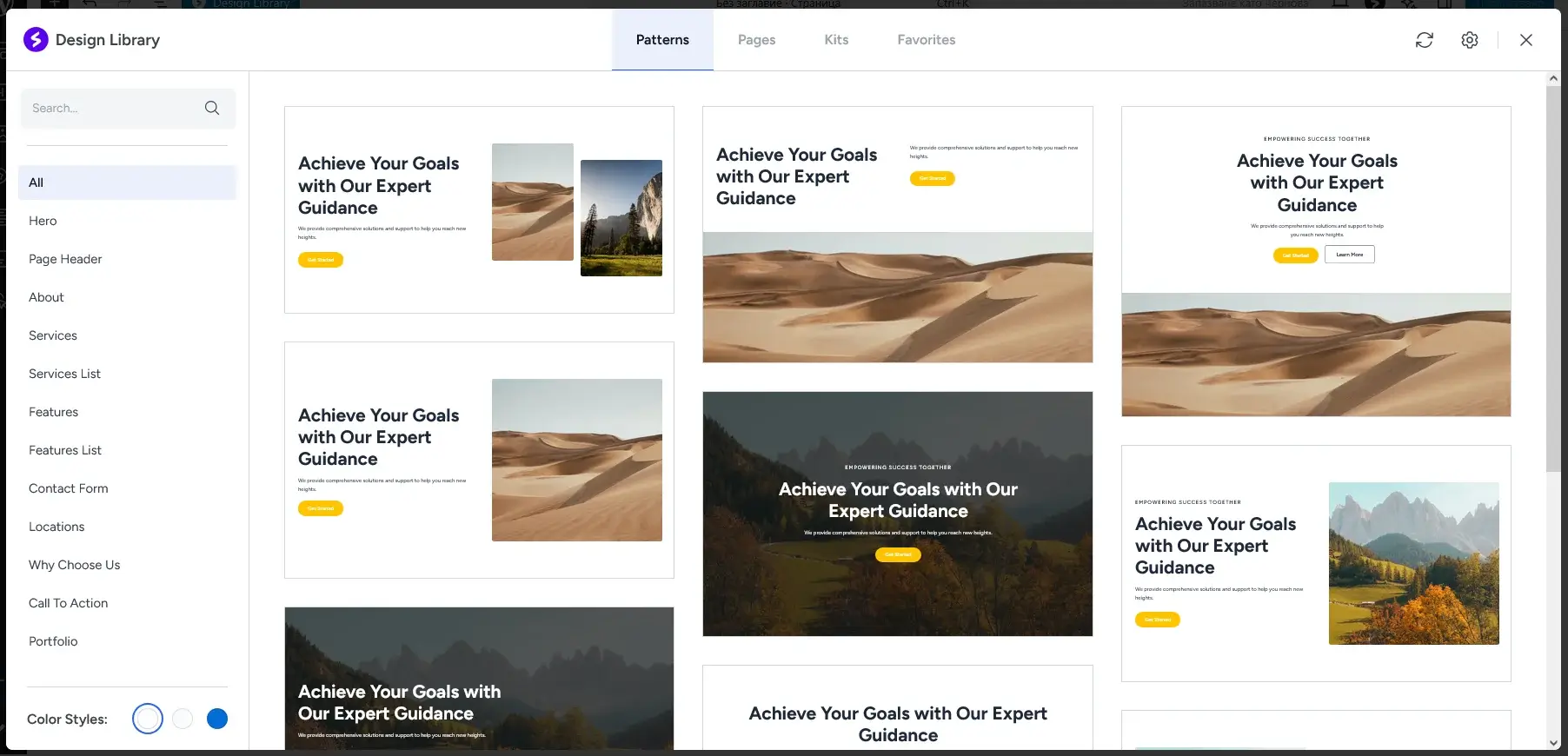
Ако сте съвсем новак, започнете с готови шаблони. Spectra има „Библиотека с дизайни“ (Design Library) – кликнете иконата в редактора, и изберете готов дизайн за цял сайт или страница.
Създаване на сайта с Spectra: Детайлни стъпки за новак
Сега, да преминем към главното – как да си построите сайта. Ще опишем всичко детайлно, с примери за различни типове сайтове (блог, фирмен, магазин). Ако сте от България и искате сайт за местен бизнес, като магазинче в Пловдив, това е перфектно.
Стъпка 1: Избор на готов шаблон или AI генериране
Spectra има стотици готови дизайни (templates, kits). Те са като готови къщи, които само променяте.
- В редактора, кликнете „Design Library“.
- Изберете „Сайтови комплекти“ (Website Kits) за цял сайт, или „Страници“ за една страница.
- Филтрирайте по категория – бизнес, блог, магазин.
Пример: Ако правите сайт за ресторант, търсете „Restaurant“ и импортирайте.
AI функция: Spectra има ZipWP AI – пишеш какъв сайт искаш (на английски, за съжаление), и той генерира всичко. Получавате 1000 кредита безплатно на месец. Пример: „Направи сайт за български ресторант с меню и контакти“. Той ще създаде страници автоматично.
Видео: За AI и шаблони – гледайте „Spectra Tutorial | The BEST Website Builder Plugin For WordPress?“. То обяснява с примери как да изберете и импортнете шаблон стъпка по стъпка.
Стъпка 2: Редактиране на началната страница
Началната страница е „лицето“ на сайта. С Spectra, правите я в 7 стъпки (от техния гид):
- Обещайте нещо: Добавете заглавие с обещание, напр. „Най-вкусните български ястия в Пловдив“.
- Покажете доверие: Добавете блок с ревюта или лога на клиенти.
- Опишете офертата: С текст и изображения.
- Проблем/решение: Обяснете как помагате.
- Детайли: Цени, услуги.
- Призив за действие: Бутон „Резервирай“.
- Футър: Контакти, социални мрежи.
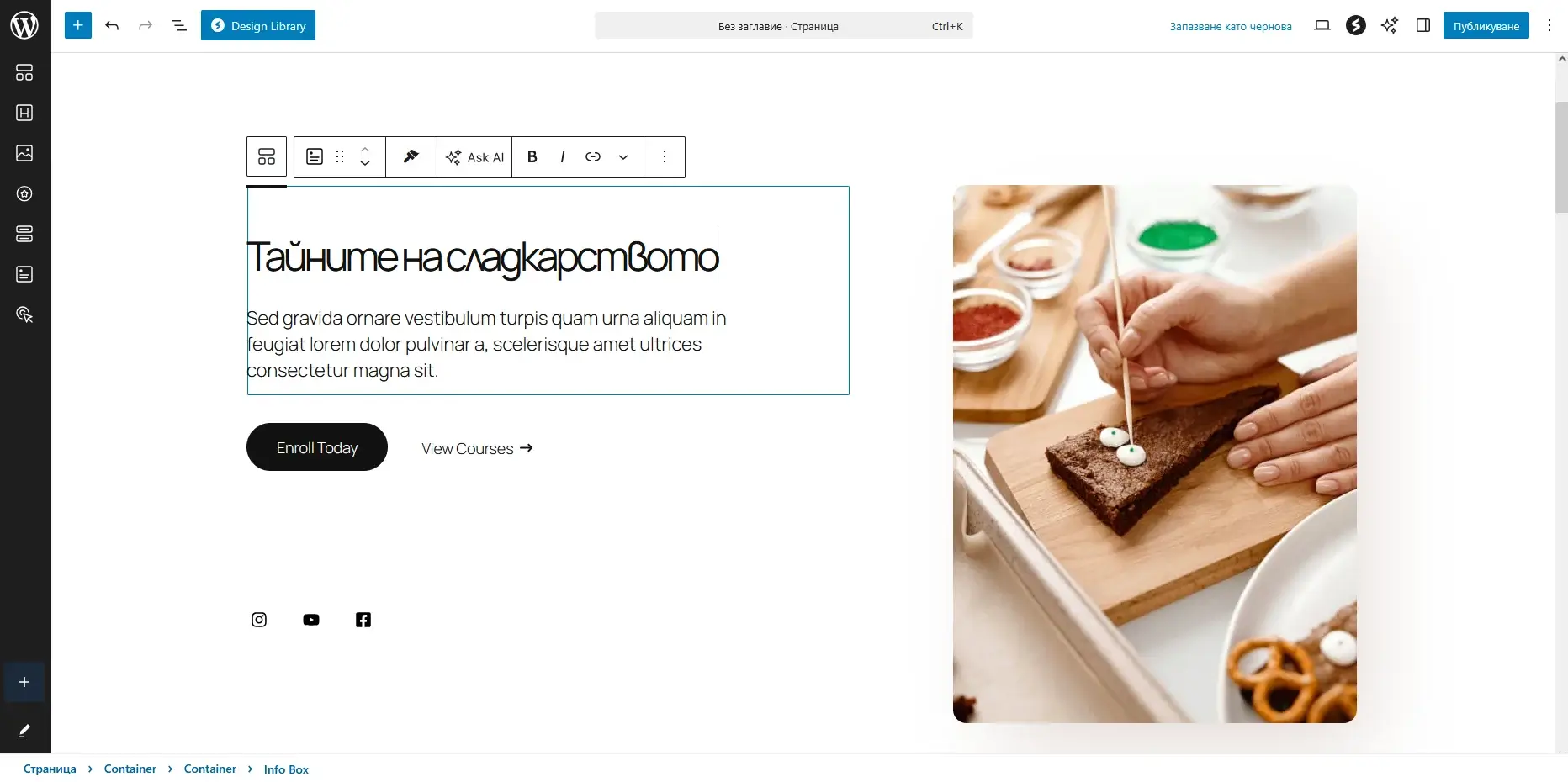
Всяка стъпка – влачете блок от Spectra и редактирайте.
Пример за крайни случаи: Ако сайта е за събития, добавете календар блок. Ако е за мобилни устройства, проверете превюто в редактора.
Видео: „Building The Homepage | WordPress & Spectra Tutorial“ – То показва точно как да построите началната страница от нула, с screenshots в реално време.
Стъпка 3: Добавяне на нови страници и съдържание
- Отидете в „Страници“ > „Добави нова“.
- Използвайте Spectra блокове: За галерия – Image Gallery; за форма – Form.
- Свържете страниците в меню: В „Външен вид“ > „Менюта“, добавете страниците.
За магазин: Инсталирайте WooCommerce (от разширения) и Spectra се интегрира с него за дизайн на продуктови страници. Но помнете – за магазин, вземете собствен сървър от NS1.bg, за да не се срине при пиков трафик (като празници).
Видео: „Building A New Page From SCRATCH | WordPress & Spectra Tutorial“ – Перфектно за създаване на нова страница, с детайлни стъпки и визуализации.
Стъпка 4: Дизайн и персонализация
Spectra позволява да сменяте всичко:
- Цветове: В „Стил“ – изберете палитра, подходяща за български вкус (червено, бяло, зелено?).
- Шрифтове: Изберете кирилица, за да се чете добре.
- Анимации: Добавете за динамика, но не прекалявайте – ние българите предпочитаме по-чистия дизайн.
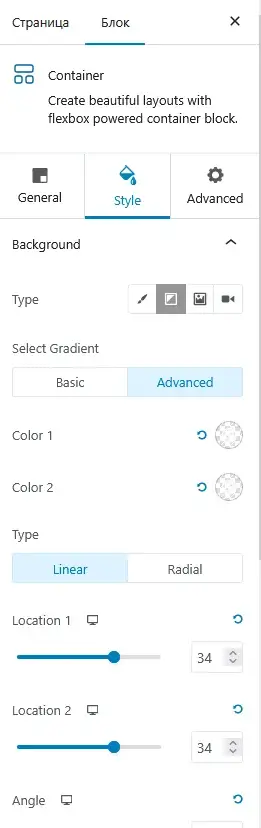
Edge case: Ако сайта е за възрастни хора, направете шрифтовете по-големи и цветовете контрастни.
Видео: Част от „Ultimate guide: How to use Spectra with the WordPress block editor“ – Има screenshots, но за видео вижте „Spectra In 9 Minutes – IT DOES IT ALL!“, което обхваща персонализацията бързо.
Стъпка 5: Оптимизация за търсачки (SEO) и скорост
За да се класира сайта в Google (като за „изработка на wordpress сайт“), добавете SEO плъгин като Rank Math (инсталирайте от Разширения).
- Добавете заглавия, описания.
- Spectra е оптимизиран за скорост – сайтовете са леки.
В SPanel на NS1.bg има инструменти за кеш и сигурност, които ускоряват всичко.
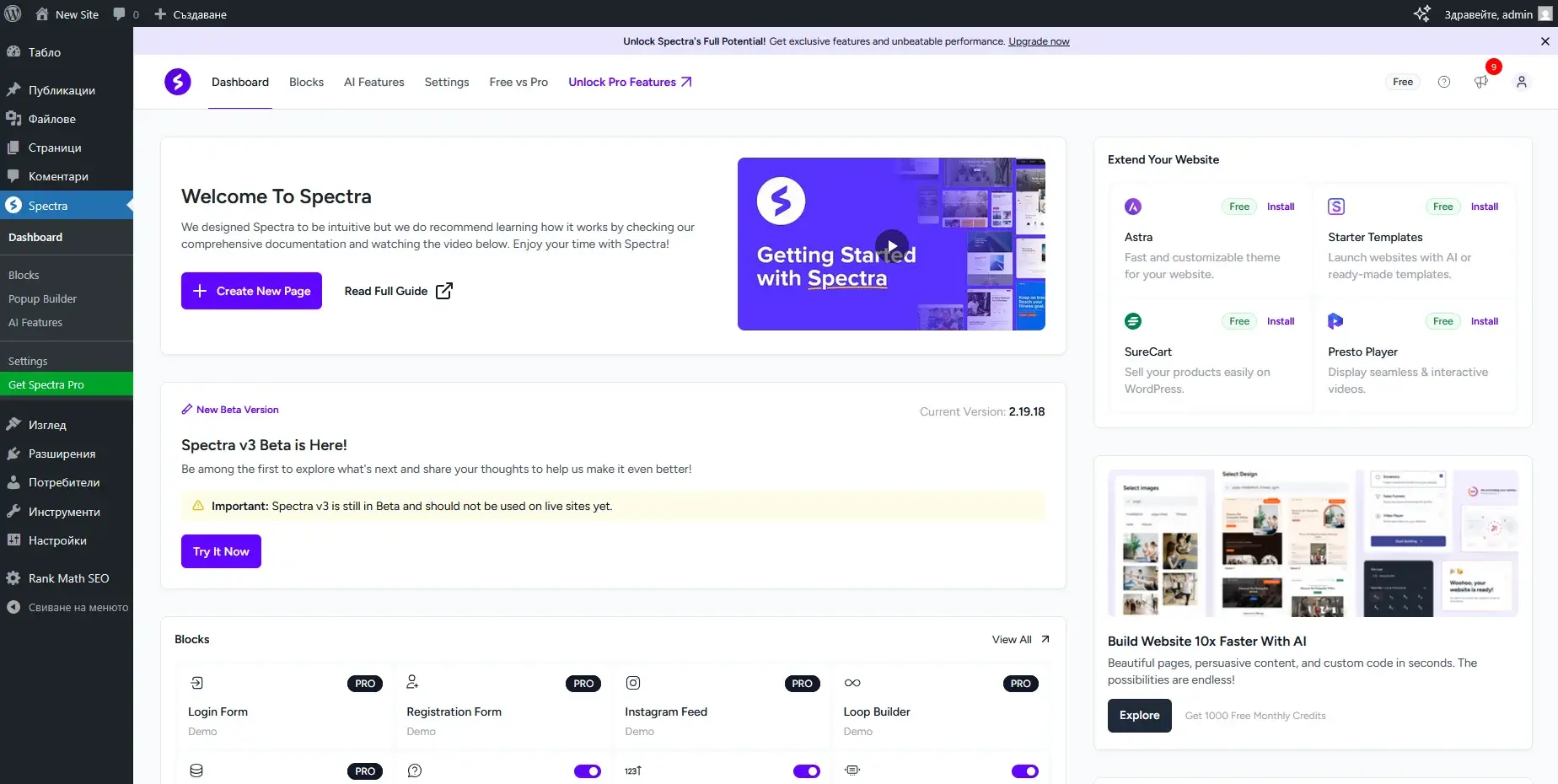
Ако правите магазин, тествайте плащания (с български банки или PayPal) на собствен сървър, за да избегнете проблеми.
Видео: От плейлиста „Spectra Tutorials“ – има видео за оптимизация.
Стъпка 6: Тест и старт
- Прегледайте на различни устройства (в редактора има мобилно превю).
- Добавете домейн (ако не е готов).
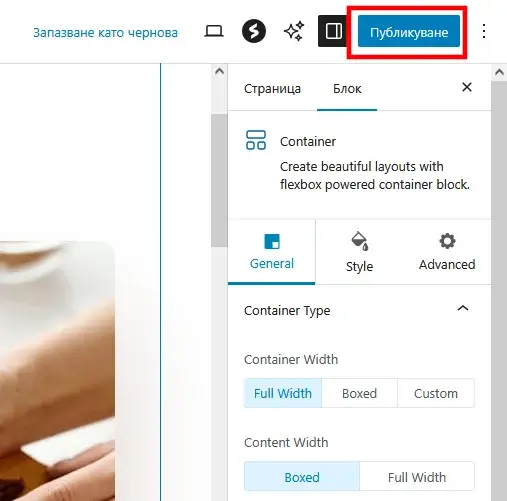
- Публикувайте: Натиснете „Публикуване“.
Ако се объркате, ние от NS1.bg имаме поддръжка 24/7 на български.
Видео: „Project Files | WordPress & Spectra Tutorial“ – За тестване и финализиране.
За електронни магазини: Специални съвети
Ако искате да продавате онлайн (като дрехи или продукти в България), WordPress + WooCommerce + Spectra е супер. Но споделеният хостинг не е за дълго – сайтовете растат, и споделен сървър може да ви ограничи. Преминайте на VPS от NS1.bg – ние управляваме всичко, вие само продавате. Цена: Около 29 лева/месец за начало, но спестявате от главоболия.
Стъпки за магазин:
- Инсталирайте WooCommerce.
- С Spectra дизайнирайте продуктови страници.
- Добавете плащания и доставки (за България – Econt, Speedy).
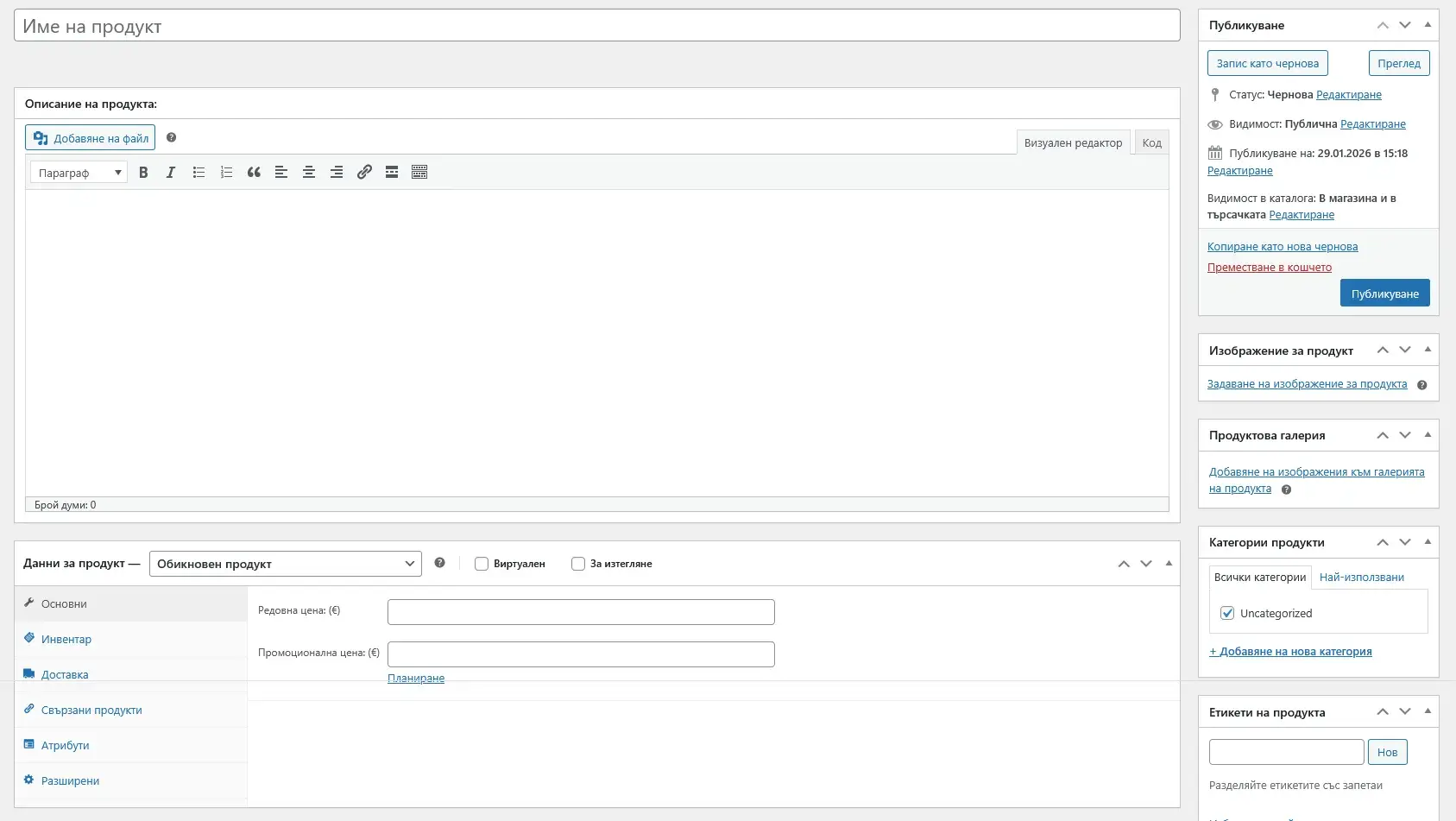
Видео: Търсете в плейлиста за WooCommerce (част от „Spectra Tutorials“).
Заключение: Готови сте да започнете!
Ето, приятели, това е всичко – от нулата до готов сайт. Ние от NS1.bg сме го правили хиляди пъти, и ви уверяваме, че със Spectra в SPanel е като детска игра. Ако имате въпроси, свържете се с нас.