Адресът за вход в админ панела на WordPress е основният URL на сайта ви, последван от /wp-admin, например https://example.com/wp-admin. Ако WordPress е инсталиран в поддиректория или на поддомейн, добавете и тях: example.com/blog/wp-admin или blog.example.com/wp-admin. На сървър със SPanel можете изобщо да пропуснете логин страницата, защото WordPress Manager ви логва в админ панела на WordPress с един клик и без парола. По-долу ще намерите и двата начина, както и решения на най-честите проблеми при вход.
За вход с един клик ви трябват две неща:
- Достъп до потребителския интерфейс (User Interface) на SPanel
- WordPress сайт, инсталиран през WordPress Manager или импортиран в него
Ако не използвате SPanel, достатъчни са ви потребителското име и паролата за WordPress.
Логване в админ панела на WordPress с един клик от SPanel
WordPress Manager ви логва във всеки WordPress сайт в акаунта ви, без да иска администраторска парола за WordPress. Инструментът е част от SPanel, контролния панел, който разработваме и използваме, и показва всички WordPress инсталации в акаунта на едно място, с бутон Login до всяка от тях.
- Логнете се в потребителския интерфейс на SPanel.
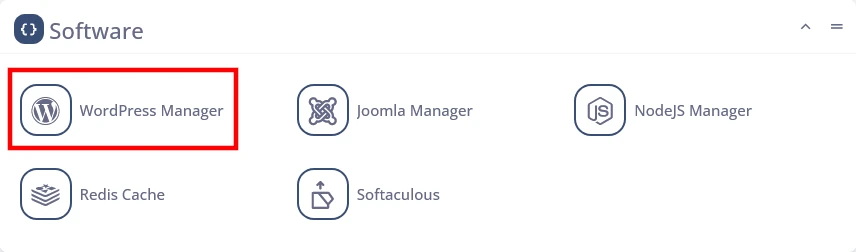
- В раздела Software кликнете върху WordPress Manager.
- В списъка Existing WordPress Installations намерете сайта в колоната Install URL.
- Кликнете върху Login в колоната Actions.
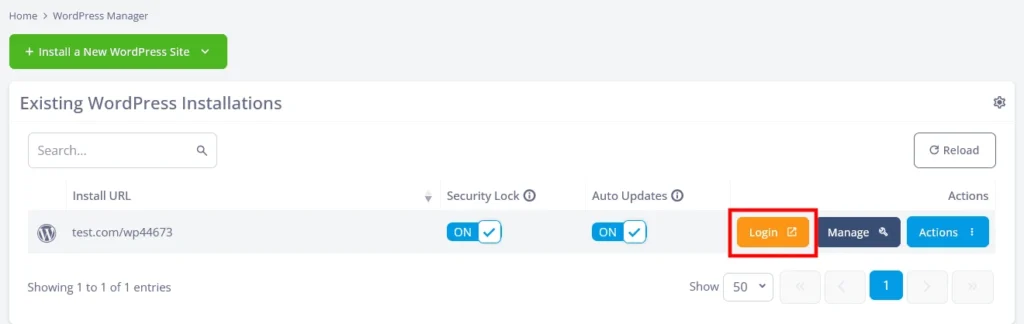
Админ панелът на WordPress се отваря в нов таб на браузъра и сте логнати с основния администраторски акаунт на сайта.
Съвет: Ако в акаунта ви има много сайтове, въведете част от домейна в полето Search над списъка, за да намерите инсталацията по-бързо.
С какво логването с един клик се различава от формата за логин?
Логването с един клик заменя адреса за вход, потребителското име и паролата с един бутон. Ето и основните разлики:
| Форма за логин (/wp-admin) | Логване с един клик (SPanel) | |
| Какво ви трябва | Адресът за вход, потребителското име и паролата за сайта | Достъп до потребителския интерфейс на SPanel |
| Стъпки | Отваряте адреса, въвеждате потребителското име и паролата и кликвате върху Log In | Кликвате върху Login до сайта |
| Двуфакторно удостоверяване (2FA) | Иска код, ако е активен плъгин за 2FA | Пропуска се |
| Адрес за вход, сменен от плъгин | Трябва да знаете новия адрес | Не е нужен |
| Забравена парола | Имейл за смяна на паролата, който пристига само ако имейлите на сайта работят | Не ви трябва парола за WordPress |
| Включен Security Lock | Работи нормално | Работи, без да изключвате защитата |
| Няколко сайта | Отделно потребителско име и парола за всеки сайт | Един списък с всички сайтове в акаунта |
| С кой акаунт се логвате | С акаунта, който въведете | С основния администраторски акаунт (при импортирани сайтове с най-стария администраторски акаунт) |
Колкото повече сайтове управлявате, толкова по-осезаема е разликата. Вместо отделно потребителско име и парола за всяка инсталация имате един вход в SPanel и списък със сайтове. Админ панелът на всеки от тях е на един клик разстояние.
Бележка: Логването с един клик пропуска проверките при вход на самия WordPress, така че входът ви в SPanel защитава всички WordPress сайтове в списъка. Използвайте силна парола за SPanel и давайте достъп до него само на хора, които трябва да имат администраторски права за всички тези сайтове.
Вход през логин страницата на WordPress
Логин страницата в wp-admin работи на всеки WordPress сайт, включително когато нямате достъп до SPanel. Адресът зависи от това къде е инсталиран WordPress:
| Адрес | Какво отваря | Пример |
| /wp-admin | Админ панела; гостите първо виждат формата за логин | https://example.com/wp-admin |
| /wp-login.php | Формата за логин | https://example.com/wp-login.php |
| /login, /admin, /dashboard | /login отваря формата за логин, а /admin и /dashboard отварят админ панела | https://example.com/login |
| Инсталация в поддиректория | Админ панела на WordPress, инсталиран в папка | https://example.com/blog/wp-admin |
| Инсталация на поддомейн | Админ панела на WordPress, инсталиран на поддомейн | https://blog.example.com/wp-admin |
Адресите /login, /admin и /dashboard са вградени редиректи в WordPress (на английски), които работят само когато сайтът използва четими постоянни връзки (pretty permalinks). WordPress Manager задава структурата /%postname%/ на всяка нова инсталация, така че кратките адреси работят на сайтовете, инсталирани през него.
За да се логнете през формата:
- Отворете адреса за вход, например https://example.com/wp-admin.
- Въведете потребителското си име или имейл адреса си в полето Username or Email Address.
- Въведете паролата си в полето Password.
- По желание маркирайте Remember Me, за да останете логнати на това устройство.
- Кликнете върху Log In.
Админ панелът на WordPress се зарежда, след като WordPress приеме данните ви за вход.
Съвет: Запазете адреса за вход в отметките на браузъра, за да не го въвеждате всеки път.
Отстраняване на проблеми
Тези три проблема са честа причина за неуспешен вход в wp-admin.
Имейлът за смяна на паролата не пристига
Проблем: Забравили сте администраторската парола, но линкът за смяна от Lost your password? не пристига.
Причина: WordPress изпраща линка за смяна по имейл, така че смяната зависи от това дали сайтът изпраща имейли успешно.
Решение: Използвайте логване с един клик от WordPress Manager, за което не ви трябва парола. За да зададете нова парола на основния администраторски акаунт:
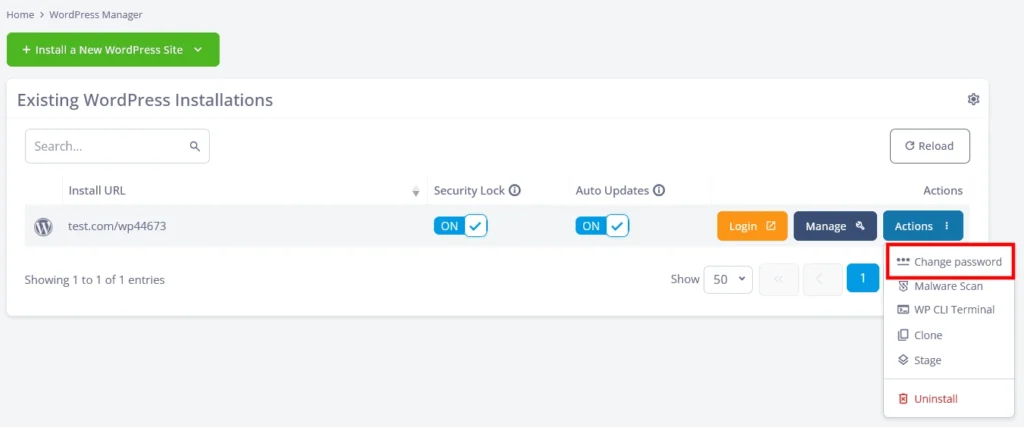
- В WordPress Manager кликнете върху Actions до сайта.
- Изберете Change password.
- Въведете нова парола в полето Password или кликнете върху бутона за генериране, за да създадете такава.
- Кликнете върху Change.
Новата парола работи веднага на логин страницата в wp-admin, без да се изпраща имейл.
wp-admin връща грешка 404
Проблем: При отваряне на /wp-admin или /wp-login.php се показва грешка 404 (страницата не е намерена).
Причина: WordPress е инсталиран в поддиректория или на поддомейн, или плъгин за сигурност е преместил логин страницата на друг адрес.
Решение: Опитайте адресите за поддиректория и поддомейн от таблицата по-горе. Ако плъгин е сменил адреса за вход, кликнете върху бутона Login в WordPress Manager, който работи независимо от новия адрес, и вижте адреса в настройките на плъгина. Скритата логин страница намалява автоматичните опити за вход, но е само една от мерките за защита на WordPress сайт и не замества силните пароли и редовните ъпдейти.
Логин страницата се презарежда
Проблем: Въвеждате правилните потребителско име и парола, но формата за логин се презарежда, вместо да отвори админ панела.
Причина: Остарели бисквитки или кеширани страници, или настройките WordPress Address (URL) и Site Address (URL) сочат към различни адреси.
Решение: Изчистете бисквитките на браузъра за сайта или опитайте в инкогнито прозорец. Ако проблемът продължава, проверете дали двата адреса в Settings > General съвпадат с домейна ви. Ако не можете да стигнете до админ панела, за да ги проверите, екипът по поддръжка на NS1 може да ги коригира вместо вас.
Често задавани въпроси
В: Едно и също ли са wp-admin и wp-login.php?
О: Не. /wp-login.php е формата за логин, а /wp-admin е админ панелът зад нея. Когато гост отвори /wp-admin, WordPress го пренасочва към /wp-login.php, така че и двата адреса водят до админ панела.
В: Може ли да се логнете в админ панела на WordPress без парола?
О: Да, на сървър със SPanel. Бутонът Login в WordPress Manager ви логва в админ панела с един клик. През логин страницата в wp-admin WordPress винаги иска потребителско име и парола.
В: С кой акаунт в WordPress ви логва бутонът Login в SPanel?
О: С основния администраторски акаунт, създаден при инсталирането на WordPress. При сайтове, импортирани в WordPress Manager, бутонът използва най-стария администраторски акаунт. За да работите като друг потребител, логнете се през логин страницата в wp-admin с неговите данни.
В: Работи ли логването с един клик с плъгини за двуфакторно удостоверяване?
О: Да. Логването с един клик пропуска въвеждането на кода за 2FA заедно с паролата, така че достъпът до админ панела зависи от входа ви в SPanel.
В: Работи ли бутонът Login, когато Security Lock е включен?
О: Да. Не е нужно да изключвате Security Lock, преди да кликнете върху Login. Security Lock блокира промените във файловете на WordPress на сайта и не влияе на логването.
В: Работи ли логването с един клик за сайтове, преместени от друг хостинг?
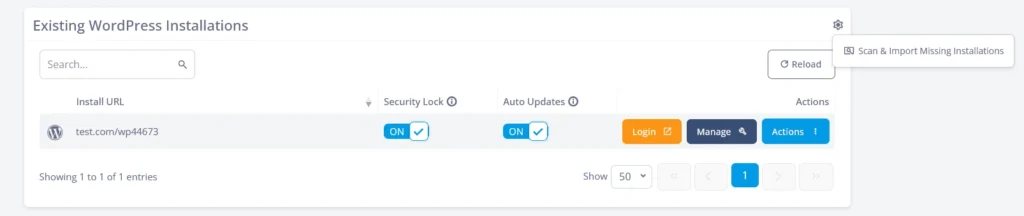
О: Да, след като сайтът се появи в WordPress Manager. След миграцията на сайта кликнете върху иконата със зъбно колело над списъка Existing WordPress Installations и изберете Scan & Import Missing Installations. Всеки импортиран сайт получава бутон Login, който ви логва с най-стария администраторски акаунт на сайта.