Имейл портове за POP3, IMAP и SMTP: какво представляват и как да ги настроите

Ако настроите имейл клиента си с грешен порт, се случва едно от две неща: или пощата ви изобщо не се изпраща, или се изпраща през некриптирана връзка, която всеки в мрежата може да прочете.
Имейл портовете са числата, от които зависи кое от двете ще стане. Щом знаете кой порт за какво е, правилната им настройка отнема около 30 секунди.
Тази статия е практически справочник за трите протокола, на които разчита всяка пощенска кутия (SMTP, IMAP и POP3), с точните и актуални настройки за Gmail, Outlook и най-популярните имейл клиенти за компютър.
Имейл портове накратко
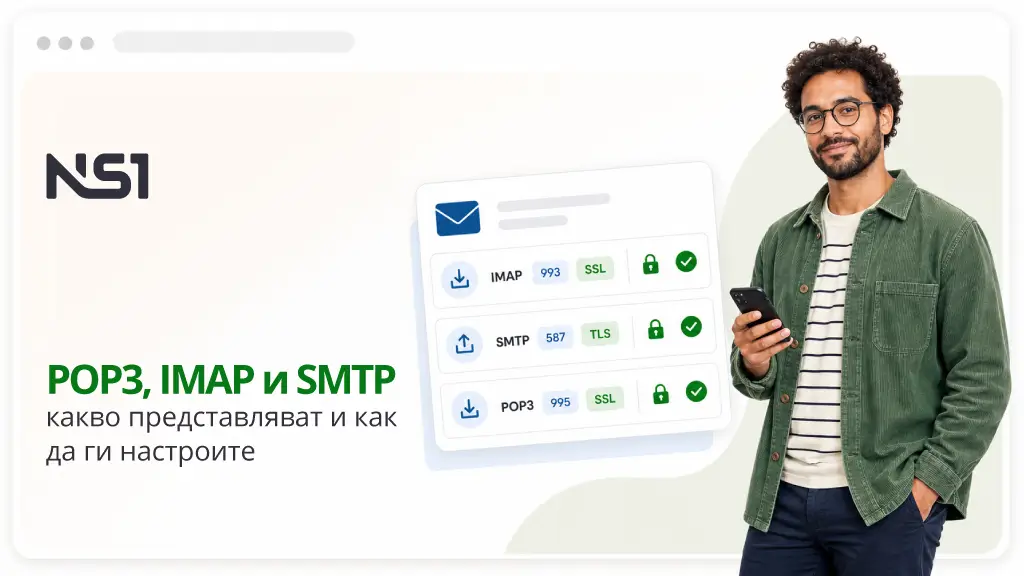
Стандартните имейл портове са 25, 587 и 465 за SMTP (изпращане), 143 и 993 за IMAP и 110 и 995 за POP3 (и двата за получаване). За сигурна връзка използвайте 465 или 587 за SMTP, 993 за IMAP и 995 за POP3. Това са портовете, които доставчиците препоръчват за криптирани връзки.
Ето всеки протокол, неговите обикновени и защитени портове и за какво служи:
| Протокол | Порт | SSL порт | Описание |
|---|---|---|---|
| SMTP | 25, 587 | 465 | Изпраща изходящата поща: 587 за подаване от клиента, 25 за препращане между сървъри |
| IMAP | 143 | 993 | Получава пощата и я синхронизира на всички устройства |
| POP3 | 110 | 995 | Изтегля пощата на едно устройство за локален достъп без интернет |
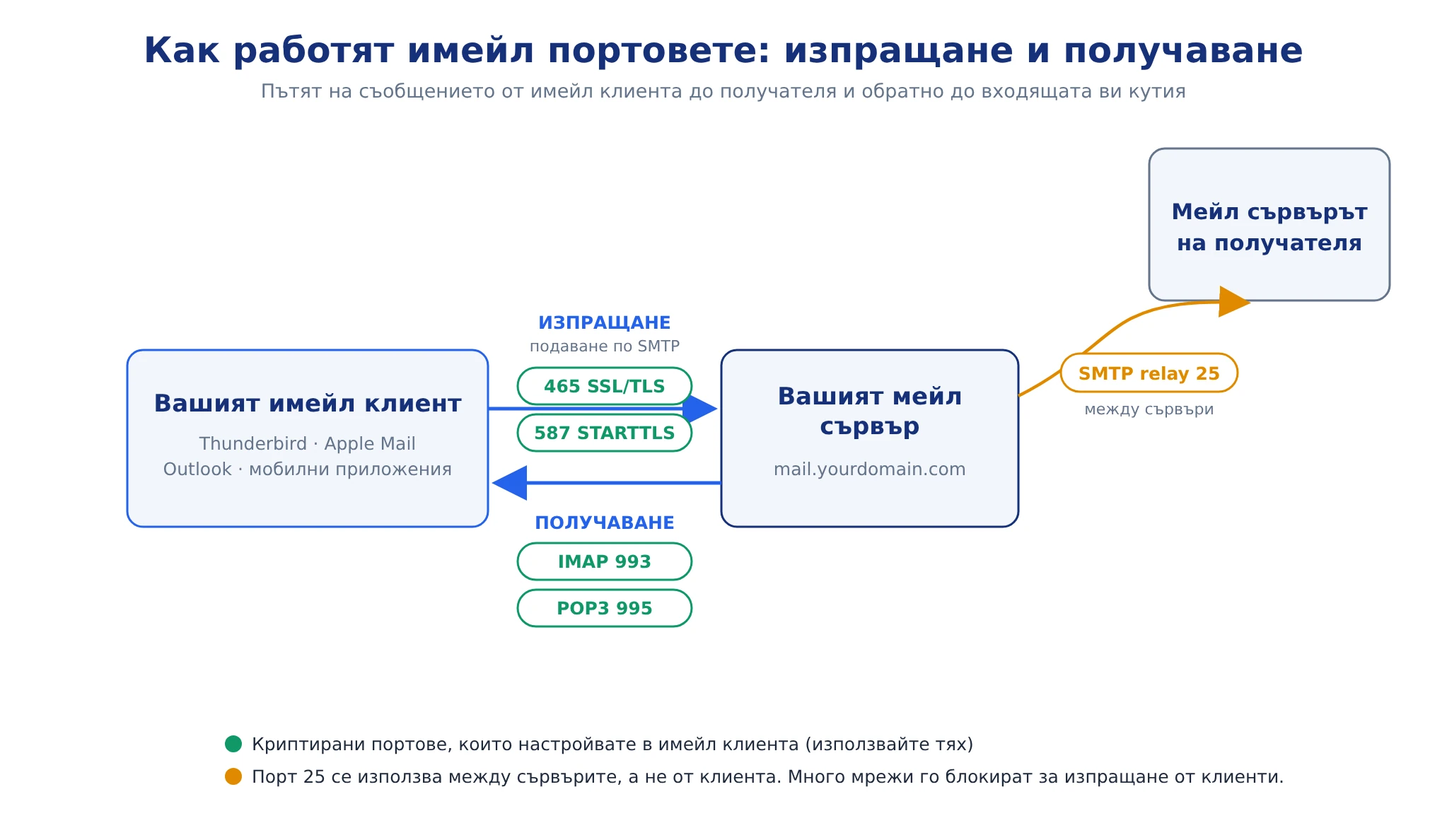
Вече сте клиент на NS1? Не е нужно да преписвате настройките от общ пример. В SPanel отворете Email Accounts и изберете Actions → Connect devices за пощенската кутия, която настройвате. Там ще видите точните имена на входящия и изходящия сървър, портовете и типа криптиране за този акаунт. Същите данни има и в приветстващия имейл (Welcome Email) за акаунта ви.
SMTP, IMAP и POP3: какво прави всеки протокол
Две задачи, три протокола. SMTP (Simple Mail Transfer Protocol) отговаря за изпращането. IMAP и POP3 отговарят за получаването, а разликата между тях е къде се съхранява пощата ви.
IMAP (Internet Message Access Protocol) пази съобщенията на сървъра и ги синхронизира на всяко устройство, което свържете. Ако прочетете имейл на телефона, той се показва като прочетен и на лаптопа. POP3 (Post Office Protocol version 3) прави обратното: изтегля съобщенията на едно устройство, за да са достъпни локално и без интернет. В зависимост от настройките на клиента той може да изтрие копието от сървъра след изтеглянето или да го остави.
Ето как се сравняват двата протокола за получаване:
| IMAP | POP3 | |
|---|---|---|
| Къде се съхранява пощата | На сървъра | На вашето устройство |
| Синхронизация между устройства | Да | Не |
| Работа без интернет | Частично (кеширана поща) | Да (пощата е изтеглена изцяло) |
| Защитен порт | 993 (SSL/TLS) | 995 (SSL/TLS) |
| Подходящ за | Повечето хора; няколко устройства | Едно устройство или архивиране |
Правилото на практика е следното. Използвайте IMAP, освен ако нямате конкретна причина да не го правите. Той е създаден за работа от няколко устройства, а така работят повечето хора. Изберете POP3 само ако искате пощата да се изтегля на един компютър за работа без интернет или за архив.
SMTP портове: 25, 587 и 465
SMTP използва три порта, но само два от тях са за вашия имейл клиент. Порт 587 е стандартният избор днес за изпращане от клиент и използва криптиране чрез STARTTLS. Порт 465 върши същата работа с implicit SSL/TLS. Порт 25 е запазен за трансфер на данни между сървъри.
- Порт 25: препращане (relay). Оригиналният SMTP порт. Използва се основно за препращане на поща между сървъри и като цяло не се препоръчва за изпращане от клиент. Повечето мрежи и хостинг доставчици блокират изходящия трафик през порт 25, за да ограничат спама, така че обикновено той и без това не работи на стандартни устройства.
- Порт 587: подаване (STARTTLS). Портът за подаване на съобщения (submission), определен от стандартите. Връзката започва без криптиране и преминава към криптирана чрез STARTTLS, преди да се пристъпи към удостоверяване.
- Порт 465: подаване (SSL/TLS). Криптира връзката от първия байт (implicit TLS). Някога беше обявен за остарял, но RFC 8314 го върна като порт за подаване и днес той е напълно валиден.
Кой SMTP порт да изберете? И 587, и 465 са правилен избор. Използвайте този, който доставчикът ви посочва първи, а ако връзката не се осъществи, опитайте другия. Ако и трите порта са блокирани във вашата мрежа, някои доставчици (включително NS1) приемат и порт 2525 с TLS като алтернатива. Той не е официален SMTP порт, но се поддържа широко.
IMAP и POP3 портове: 143/993 и 110/995
При входящата поща нещата са по-прости. IMAP използва порт 993 с SSL/TLS, а POP3 използва порт 995 с SSL/TLS. Портовете 143 и 110 могат да преминат към криптирана връзка чрез STARTTLS, но портовете с implicit TLS (993 и 995) се настройват правилно по-лесно. На практика няма причина да рискувате да изпратите паролата за пощата си през връзка, която така и не е била защитена.
Настройки на доставчиците накратко: Gmail, Outlook и Microsoft 365
Номерата на портовете почти не се различават между доставчиците. Разликите са в изходящия SMTP порт и в начина на удостоверяване. Таблицата обобщава и трите доставчика, а имената на сървърите (hostnames) и подробностите са по-долу.
| Доставчик | IMAP | POP3 | SMTP | Удостоверяване |
|---|---|---|---|---|
| Gmail / Workspace | 993 | 995 | 465 или 587 | OAuth („Sign in with Google“); POP трябва да е включен |
| Outlook.com | 993 | 995 | 587 | OAuth; включете IMAP/POP в настройките |
| Microsoft 365 | 993 | 995 | 587 | OAuth; SMTP AUTH може да е изключен по подразбиране |
Настройки на Gmail за SMTP, IMAP и POP
За да свържете Gmail или Google Workspace с имейл клиент, използвайте smtp.gmail.com за изпращане и imap.gmail.com за получаване. Имената на сървърите и портовете са еднакви за личните акаунти в Gmail и за акаунтите в Workspace:
- Входящ сървър (IMAP): imap.gmail.com, порт 993 (SSL/TLS)
- Входящ сървър (POP3): pop.gmail.com, порт 995 (SSL/TLS)
- Изходящ сървър (SMTP): smtp.gmail.com, порт 465 (SSL/TLS) или 587 (STARTTLS)
Има две неща, които трябва да знаете за достъпа. От януари 2025 г. IMAP е винаги включен в личните акаунти в Gmail, така че няма отделна настройка за него. POP обаче трябва да се включи от Settings → Forwarding and POP/IMAP, ако смятате да го използвате. Освен това обичайната ви парола за Google няма да работи в имейл клиент. Gmail очаква OAuth, затова добавете акаунта чрез вход с Google (Sign in with Google), когато клиентът поддържа тази опция. Ако не я поддържа, генерирайте парола за приложение (App Password). За нея е нужно удостоверяване в две стъпки (2-Step Verification), а и не е достъпна за всички видове акаунти. При Google Workspace изискванията са още по-строги. От май 2025 г. Google Workspace изисква OAuth за стандартния достъп на външни имейл клиенти вместо удостоверяване с потребителско име и обикновена парола. Паролите за приложения остават възможни за определени устройства и приложения в зависимост от настройките за сигурност и политиките на администратора.
Настройки на Outlook и Microsoft 365
Outlook.com (и Hotmail) и Microsoft 365 използват един и същ входящ сървър, outlook.office365.com, и порт 587 за изходящата поща:
Outlook.com / Hotmail (лични акаунти)
- Входящ сървър (IMAP): outlook.office365.com, порт 993 (SSL/TLS)
- Входящ сървър (POP3): outlook.office365.com, порт 995 (SSL/TLS)
- Изходящ сървър (SMTP): smtp-mail.outlook.com, порт 587 (STARTTLS)
Microsoft 365 (бизнес акаунти)
- Входящ сървър (IMAP): outlook.office365.com, порт 993 (SSL/TLS)
- Входящ сървър (POP3): outlook.office365.com, порт 995 (SSL/TLS)
- Изходящ сървър (SMTP): smtp.office365.com, порт 587 (STARTTLS)
При удостоверяването Microsoft се различава от Gmail. Exchange Online вече изисква модерно удостоверяване чрез OAuth за IMAP и POP. Основното удостоверяване (Basic Authentication) за тези протоколи беше премахнато още през 2022 г., затова използвайте клиент, в който влизате с акаунта си в Microsoft. Потребителите на Outlook.com първо трябва да включат достъпа през IMAP или POP в настройките на пощенската си кутия. В Microsoft 365 удостовереното подаване по SMTP на порт 587 може да е изключено на ниво организация или пощенска кутия (при новите организации то е изключено по подразбиране). Microsoft постепенно спира основното удостоверяване и за подаването по SMTP. За съществуващите организации то ще бъде изключено по подразбиране в края на 2026 г. Възможно е администраторът да трябва да потвърди, че подаването чрез OAuth е включено.
Пълните и актуални стойности ще намерите на официалната страница на Microsoft с настройките за Outlook.com.
Настройка на Thunderbird, Apple Mail и Outlook
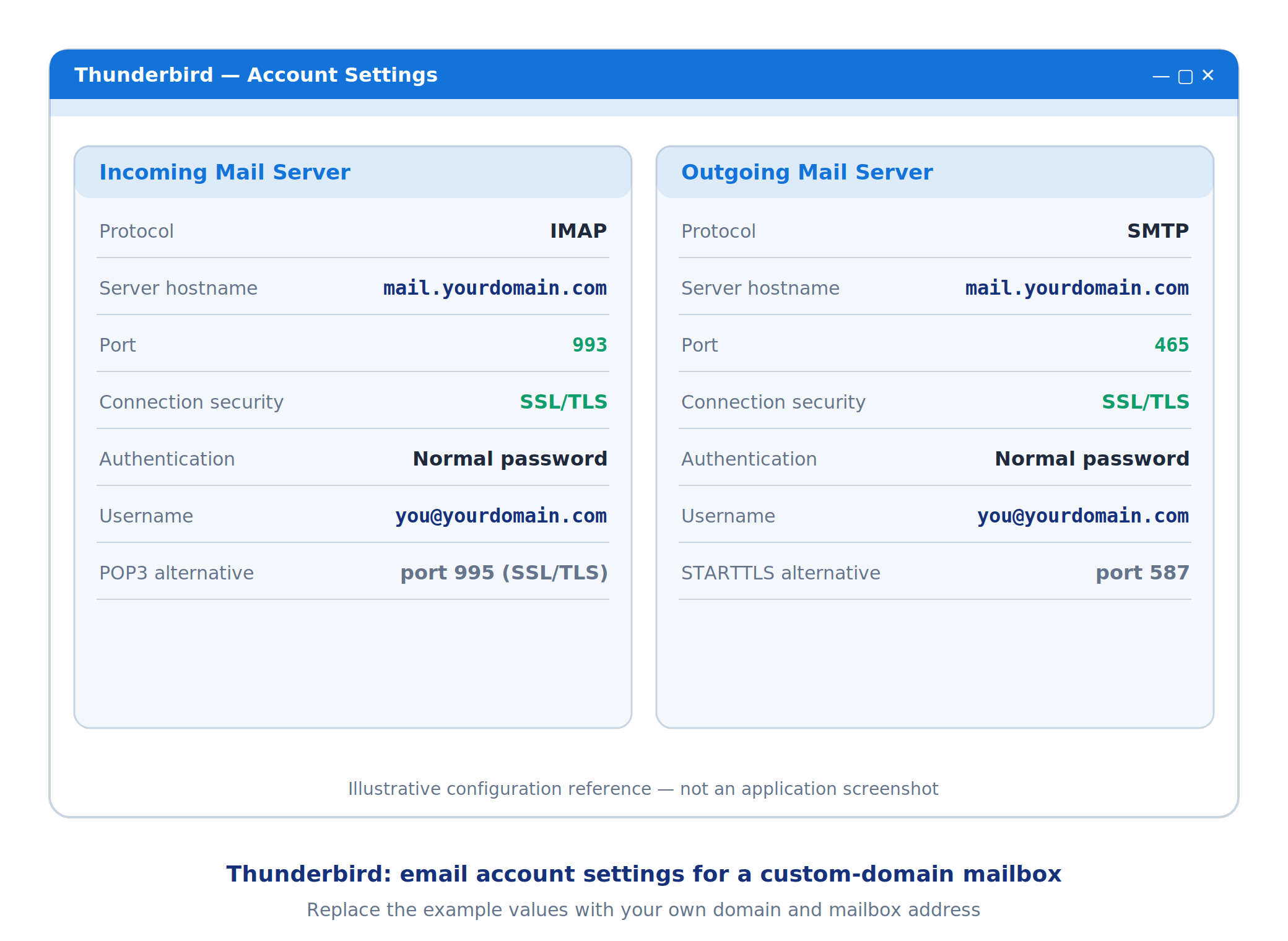
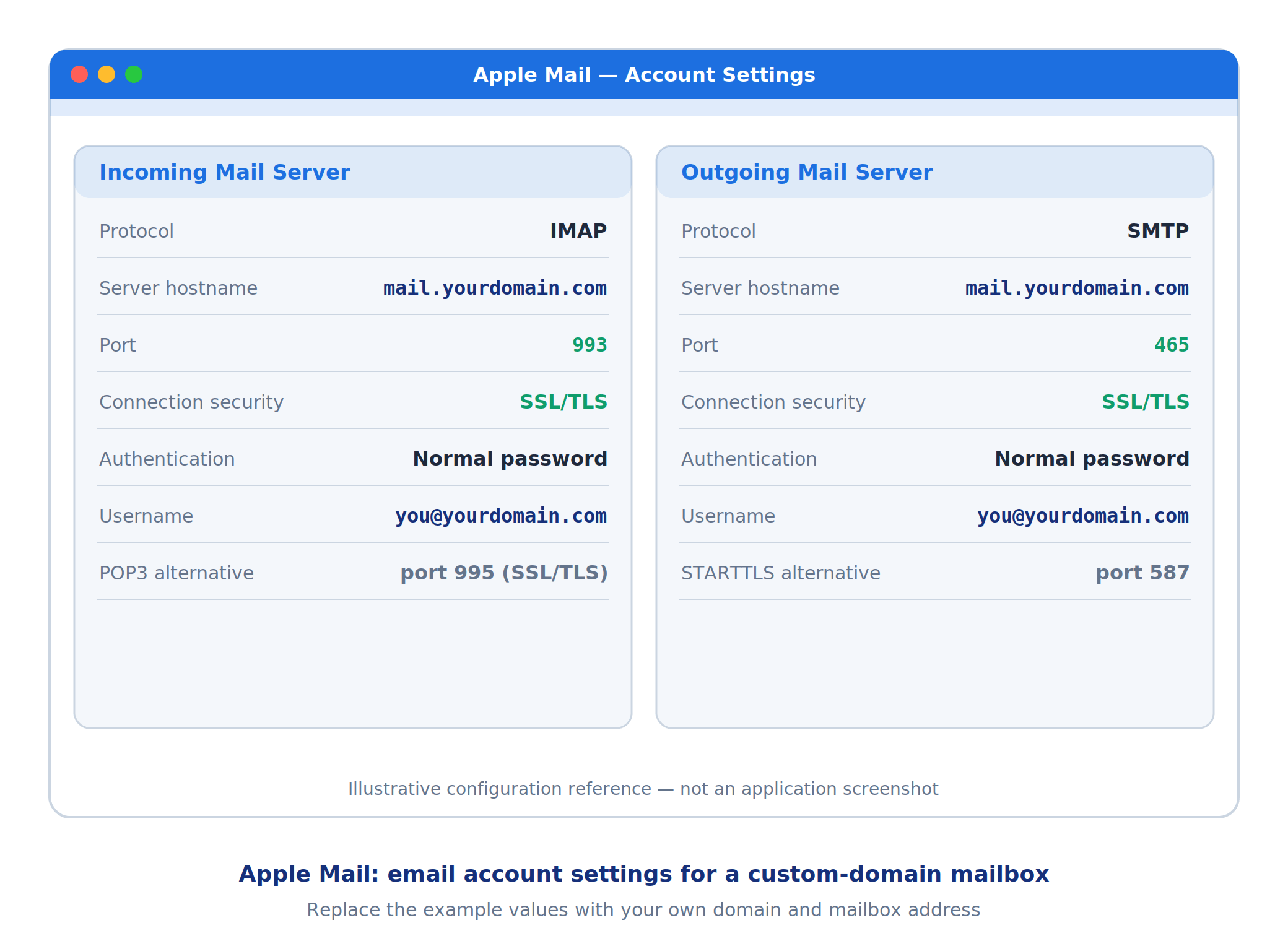
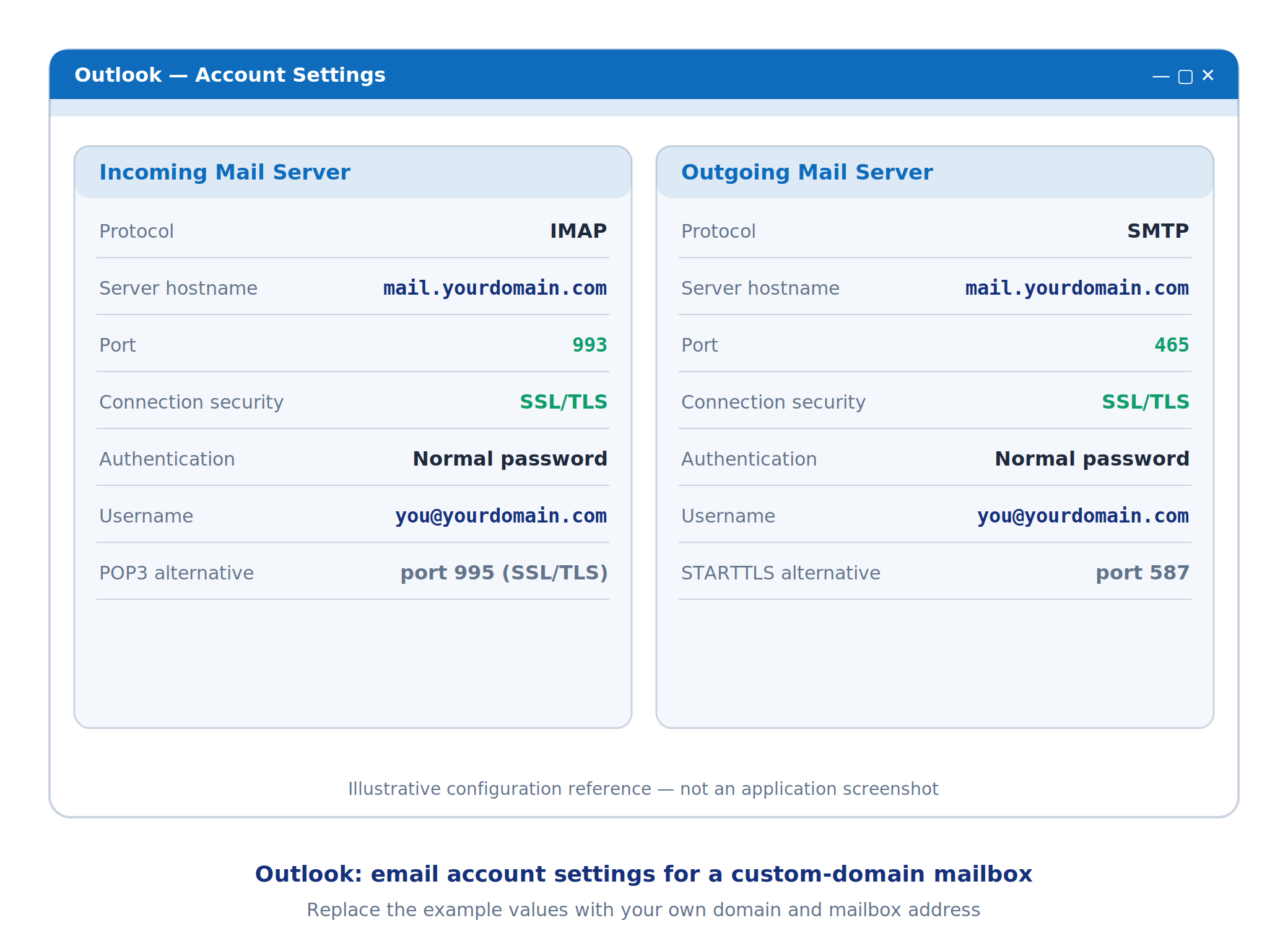
Стойностите, които въвеждате, са едни и същи във всеки клиент. Различава се само пътят през менютата. Графиките по-долу използват за пример пощенска кутия на собствен домейн (заменете mail.yourdomain.com и [email protected] със своите данни).
Навсякъде важат три правила: използвайте пълния си имейл адрес като потребителско име, проверете дали удостоверяването за изходящия (SMTP) сървър е включено и въвеждайте точното име на сървъра, предоставено от доставчика ви, вместо да го предполагате. Именно за него е издаден TLS сертификатът на сървъра.
Thunderbird
В Thunderbird отворете Account Settings, изберете Account Actions и след това Add Mail Account. Въведете името си, имейл адреса и паролата. Thunderbird ще се опита да открие сървърите автоматично. Превключете към ръчна настройка, за да проверите входящите и изходящите стойности по-долу, и задайте SSL/TLS за Connection security и на двата сървъра.
Apple Mail
В macOS отворете менюто Mail, изберете Settings и след това Accounts и добавете акаунт чрез Other Mail Account. След като въведете имейл адреса и паролата си, Apple Mail ще поиска данните за входящия и изходящия сървър. Често приложението разпознава правилните портове автоматично, но ги проверете, преди да запазите.
Outlook
В приложението Outlook за компютър добавете акаунта, изберете IMAP, когато бъдете попитани, и отворете разширените настройки или настройките на сървъра, за да въведете стойностите ръчно. Задайте входящ порт 993 и изходящ порт 465 или 587, всеки със съответния тип криптиране.
Защитени портове и криптиране: как да настроите SSL/TLS правилно
Винаги избирайте криптираната опция, но имайте предвид, че самият номер на порта не доказва, че връзката е защитена. Важното е клиентът и сървърът наистина да договорят TLS. SSL и TLS са една и съща идея от различни поколения. TLS е актуалният стандарт, макар че в повечето клиенти настройката все още се казва SSL. Порт със STARTTLS (като 587) започва без криптиране и после преминава към криптирана връзка. Порт с implicit TLS (като 465, 993 и 995) е криптиран от първия байт и затова е по-сигурният избор по подразбиране при ръчна настройка.
Има едно ограничение, което е важно да знаете: TLS защитава връзката между вашия клиент и мейл сървъра. Той не криптира съобщението от край до край (end-to-end) между вас и получателя. За това е нужно решение като S/MIME или OpenPGP.
Когато връзката не се осъществява, причината обикновено е една от следните:
| Симптом | Вероятна причина / какво да проверите |
|---|---|
| Пощата не се изпраща | Изходящият порт 25 е блокиран. Сменете го с 587 или 465 (или 2525 с TLS) |
| Грешка при удостоверяване (535) | Грешно потребителско име (използвайте пълния имейл адрес), грешна парола, нужен е OAuth или парола за приложение, или SMTP AUTH е изключен за акаунта |
| Получаването работи, изпращането не | Проверете името на SMTP сървъра и порта, дали удостоверяването за изходящия сървър е включено и правилата на защитната стена (firewall) |
| Предупреждение за сертификат | Използвайте точното име на сървъра, предоставено от доставчика ви, за да съвпада с TLS сертификата |
| Не се показват папки | Достъпът през IMAP или POP не е включен или има проблем с удостоверяването или абонамента |
Имейл на собствен домейн в NS1
Всичко дотук предполага, че някой поддържа мейл сървър, който отговаря на тези портове. Когато пощата ви е на споделена платформа, която не контролирате, спамът на един-единствен съсед може да вкара общия IP адрес в черен списък. Тогава въпросът защо имейлите ви попадат в спам става тикет към поддръжката без ясен отговор.
Ако хостингът ви е в NS1, не е нужно да гадаете настройките.
Отворете Email Accounts в SPanel и изберете Actions → Connect devices за пощенската кутия, която настройвате. Ще видите точните имена на входящия и изходящия сървър, портовете и типа криптиране за този акаунт. Използвайте името на сървъра, което показва SPanel (а не общ пример), за да съвпада с TLS сертификата на сървъра.
Имейл хостингът на NS1 включва и плана Entry Cloud, който добавя самостоятелен IP адрес, неограничен брой пощенски кутии и домейни, безплатен домейн и мониторинг на черни списъци.
По-малките планове имат фиксиран брой пощенски кутии и домейни. Самостоятелният IP адрес отделя репутацията ви на подател от тази на другите. Сам по себе си той не гарантира, че писмата ще стигат до входящата кутия, защото удостоверяването, DNS записите и навиците при изпращане също имат значение. Но поставя репутацията ви във ваши ръце.
Тази репутация се пази по-лесно със SPanel, контролния панел, който разработваме и използваме. Той прави одит на доставимостта за всеки домейн и оценява SPF, DKIM и DMARC записите ви. За домейните, чийто DNS се управлява от SPanel, той може и сам да създаде липсващите записи: 2048-битов DKIM ключ, правилно настроен SPF запис и DMARC политика в режим на мониторинг.
Ако DNS-ът ви е при друг доставчик, одитът пак се изпълнява и ви дава точните записи, които да добавите там. Така не просто четете за доставимостта, а наистина я подобрявате.
В заключение
Изберете протокола според задачата, винаги проверявайте дали връзката е криптирана и уточнете какъв метод за удостоверяване използва доставчикът ви. Направите ли това, настройката на имейла престава да бъде гадаене. Самите портове рядко се променят. Променя се кой поддържа сървъра зад тях и как всеки доставчик очаква да влизате.
Търсите бизнес имейл, при който портовете, криптирането и доставимостта са настроени правилно по подразбиране? Вижте какво включва имейл хостингът на NS1.
Често задавани въпроси
В: Кои имейл портове да използвам?
О: Използвайте 587 или 465 за изпращане и 993 или 995 за получаване. Порт 587 работи със STARTTLS, а 465 с implicit TLS. За получаване IMAP използва порт 993, а POP3 порт 995, и двата с SSL/TLS. Винаги следвайте настройките, които посочва доставчикът ви, защото не всеки доставчик поддържа и двата SMTP порта за подаване.
В: Кой порт използва SMTP?
О: Порт 587 или 465. SMTP използва порт 587 за изпращане на поща от имейл клиент (със STARTTLS) или порт 465 за връзка с implicit SSL/TLS. Порт 25 също е SMTP порт, но е запазен за трансфер на данни между сървъри и обикновено е блокиран за изпращане от клиенти.
В: Порт 465 или 587 да използвам за SMTP?
О: И двата са правилен избор за изпращане от клиент. Порт 465 използва implicit SSL/TLS, а 587 използва STARTTLS. Нивото на защита е едно и също. Използвайте порта, който посочва доставчикът ви, а ако връзката не се осъществи, опитайте другия.
В: Поддържат ли криптиране портовете 143 и 110?
О: Да, но не автоматично. Портовете 143 (IMAP) и 110 (POP3) започват без криптиране и могат да преминат към TLS чрез STARTTLS, когато и клиентът, и сървърът го поддържат. Портовете 993 и 995 използват implicit TLS от първия байт и са по-простият и по-сигурен вариант при ръчна настройка.
В: Каква е разликата между IMAP и POP3 портовете?
О: IMAP (порт 993) пази пощата на сървъра и я синхронизира на всички устройства, а POP3 (порт 995) я изтегля на едно устройство. Изберете IMAP, ако използвате няколко устройства, и POP3 само за работа от едно устройство или без интернет.
В: Едни и същи имейл портове ли използват Gmail и Outlook?
О: Отчасти. Защитените входящи портове са едни и същи (993 за IMAP и 995 за POP3), но SMTP опциите се различават. Gmail приема порт 465 (implicit TLS) или 587 (STARTTLS), а Outlook.com и Microsoft 365 посочват порт 587 със STARTTLS. Винаги използвайте името на сървъра, порта, криптирането и метода за удостоверяване, които посочва доставчикът.
В: Защо имейлът ми не се изпраща през порт 25?
О: Най-вероятно портът е блокиран. Повечето мрежи и хостинг доставчици блокират изходящия трафик през порт 25, за да ограничат спама, защото той е предназначен за препращане между сървъри, а не за изпращане от клиенти. Сменете изходящия порт на 587 или 465 и това обикновено решава проблема.