This Site Can’t Be Reached: Пълно решение


Накратко (TL;DR)
- Грешката е общата страница „не може да се свърже“ на Chrome и Edge. Сивият код под нея посочва реалната причина.
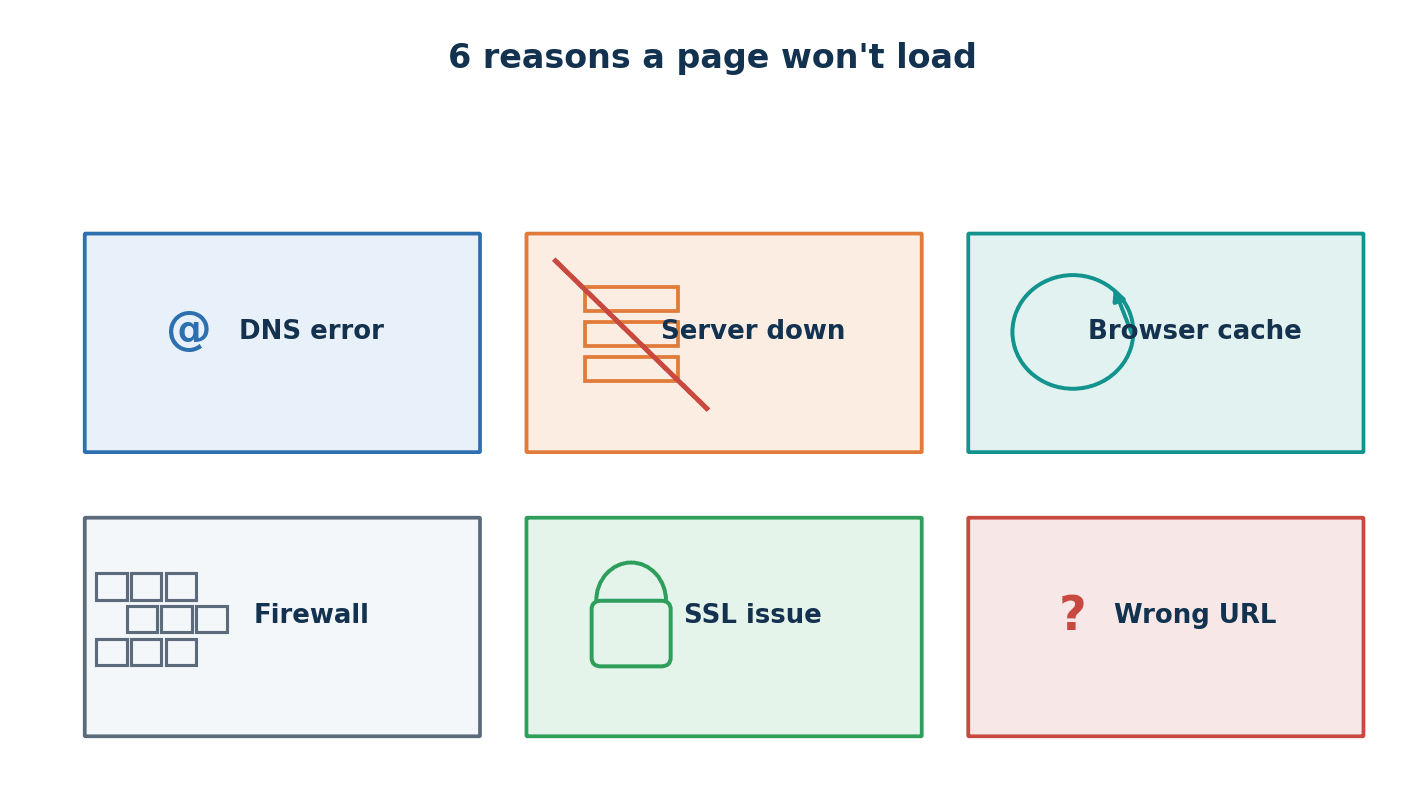
- Шест обичайни причини: DNS грешка, сървърът е спрял, кеш на браузъра, защитна стена (firewall) или софтуер за сигурност, проблем с SSL и грешен URL адрес.
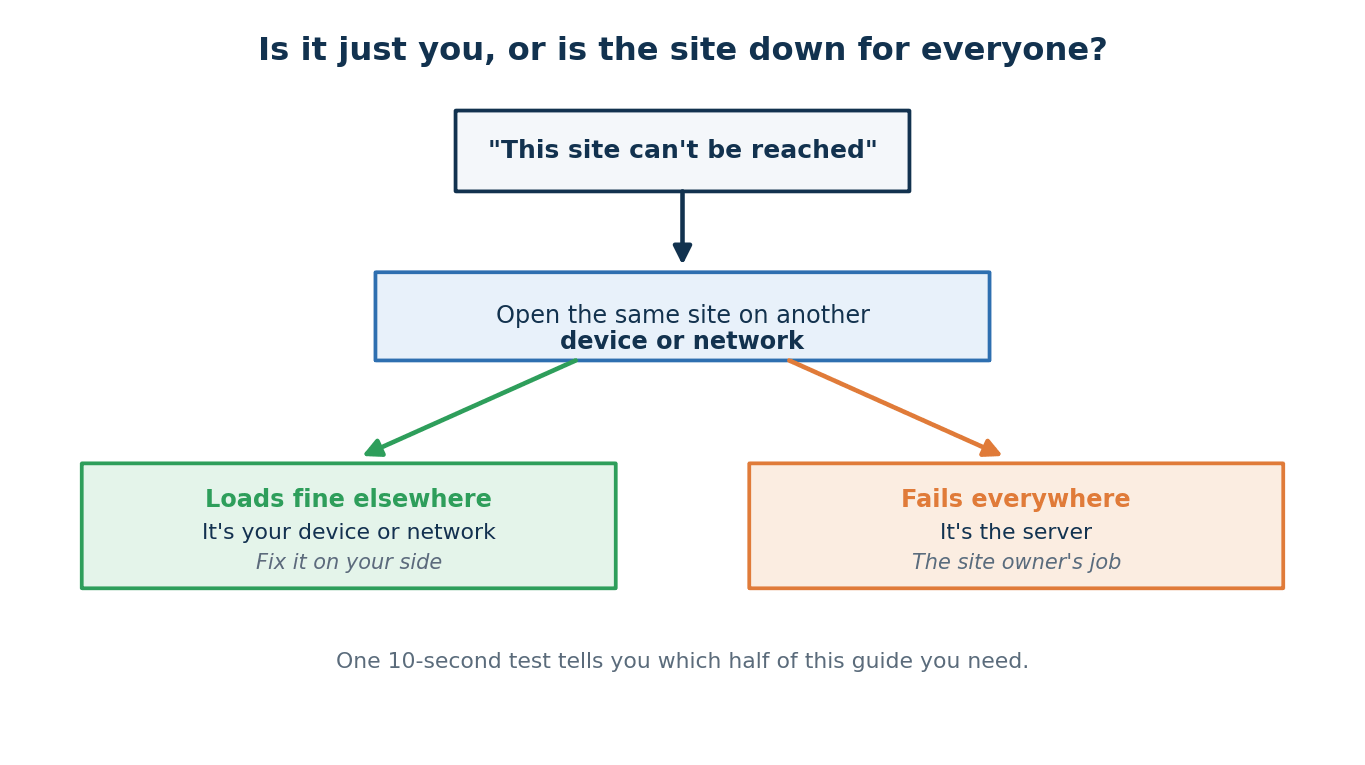
- 10-секунден тест: отворете сайта на друго устройство или мрежа. Ако зареди там – проблемът е при вас. Ако не работи никъде – причината е сървърът.
- Бързи поправки от ваша страна: изчистете DNS кеша, преминете към публичен DNS (1.1.1.1 или 8.8.8.8), изключете VPN или прокси и изчистете кеша.
- Собственици на сайтове: проверете дали сървърът и услугите му работят, проверете DNS и SSL и прегледайте защитната стена.
„This site can’t be reached“ е съобщението, което Chrome и Edge показват, когато браузърът не може да отвори дадена страница. Почти винаги се свежда до едно от шест неща: неуспешно DNS търсене, спрял сървър, остарял кеш на браузъра, защитна стена или инструмент за сигурност, който блокира заявката, счупен SSL сертификат или грешно написан URL.
Най-бързият начин да го оправите е да прочетете сивия код под грешката и да го съпоставите с причината. Ако страницата зарежда на друго устройство – проблемът е при вас. Ако не работи никъде – проблемът е в сървъра. Това ръководство преминава през всички решения стъпка по стъпка за Windows, Mac, мобилен и собственици на сайтове.
Какво всъщност означава „This Site Can’t Be Reached“
Chrome и Edge работят на Chromium, затова и двата показват едно и също съобщение за грешка „This site can’t be reached“ при няколко различни неуспеха. Safari и Firefox го формулират различно, но означават същото: браузърът е поискал страница и никога не е получил използваем отговор. Важното е сивият код, отпечатан под съобщението за грешка. Този ред ви казва къде точно да търсите.
Две групи“ покриват почти всеки случай:
| DNS група | Група на свръзката |
|---|---|
| DNS_PROBE_FINISHED_NXDOMAIN ERR_NAME_NOT_RESOLVED | ERR_CONNECTION_TIMED_OUT ERR_CONNECTION_REFUSED ERR_CONNECTION_RESET |
| Домейнът не е намерил правилен адрес. Проверете DNS или URL-а. | Адресът е намерен, но връзката е неуспешна. Проверете сървъра или защитната стена. |
Разберете къде е проблемът
Преди да промените дори една настройка, направете един бърз тест. Отворете същия сайт на друго устройство или мрежа – например телефона си през мобилни данни вместо Wi-Fi. Ако зареди – проблемът е във вашето устройство или връзка. Ако не работи никъде – проблемът е в сървъра на сайта и само собственикът му може да го оправи.
Този единствен тест отнема секунди и ще ви насочи в коя група се намира вашето решение.
Шестте най-чести причини и как да оправите всяка
Съпоставете кода си с причината по-долу, след което изпълнете кратката поправка под нея.
1. DNS грешка
DNS грешка означава, че браузърът ви не е успял да преведе името на домейна в IP адрес, затова никога не е достигнал до сървъра. Подкодовете са DNS_PROBE_FINISHED_NXDOMAIN и ERR_NAME_NOT_RESOLVED.
- Изчистете DNS кеша и подновете връзката (точните команди са в секциите за Windows и Mac по-долу).
- Преминете към публичен DNS резолвер, например Cloudflare (1.1.1.1) или Google (8.8.8.8).
- Рестартирайте рутера, за да изчистите неговия DNS кеш.
- Ако един сайт не работи никъде, DNS записите му може да са грешно конфигурирани или домейнът да е изтекъл. Това е поправка, която само собственикът може да извърши.
2. Сървърът е спрял
Ако домейнът се резолвира, но връзката изтича или е отказана, уеб сървърът вероятно е спрял, претоварен или не слуша на очаквания порт. Подкодовете са ERR_CONNECTION_TIMED_OUT и ERR_CONNECTION_REFUSED.
- Потвърдете, че е сървърът, като заредите сайта в друга мрежа или като проверите инструмент за статус „is it down“.
- Изчакайте няколко минути и опитайте отново. Временни претоварвания и рестарти на услуги често се оправят сами.
- Ако сайтът е ваш, проверете дали уеб сървърът и базата данни работят (вижте секцията за сървърна страна).
- Ако не е ваш сайт, няма поправка от страна на посетителя. Свържете се със собственика или изчакайте възстановяване.
3. Кеш на браузъра
Остарял кеш, стари бисквитки или повреден профил на браузъра могат да накарат грешката да продължи дори след като сайтът е отново онлайн.
- Направете принудително опресняване на страницата (Ctrl+F5 на Windows, Cmd+Shift+R на Mac).
- Отворете сайта в частен или инкогнито прозорец, за да заобиколите кеша.
- Изчистете кешираните изображения, файлове и бисквитки за този сайт.
- Изключете наскоро добавени разширения на браузъра едно по едно, след което презаредете.
4. Защитна стена или софтуер за сигурност
Локална защитна стена, антивирус, VPN или прокси могат да блокират връзката и да предизвикат грешка дори когато сайтът е напълно здрав.
- Изключете всеки VPN или прокси, след което презаредете страницата.
- Временно изключете антивирусната или защитната стена, тествайте сайта, след което го включете отново веднага. Не оставяйте защитата изключена.
- Проверете настройките за прокси на браузъра и ги задайте на автоматични или изключени.
- В работна или училищна мрежа администратор може да блокира сайта и потребителят няма какво да направи.
5. Проблем със SSL сертификат
Счупен, изтекъл или неправилно конфигуриран SSL/TLS сертификат може да спре сигурната връзка от завършване. Това по-често се показва като „Your connection is not private“ или ERR_SSL_PROTOCOL_ERROR, но принадлежи в същия списък, защото блокира страницата по същия начин.
- Проверете дали датата и часът на устройството ви са правилни. Грешното време може да счупи валидацията на сертификата.
- Изчистете SSL състоянието или кешираните сертификати, след което презаредете.
- Опитайте сайта в друг браузър, за да изключите проблем с локалното хранилище.
- Ако сайтът е ваш, подновете или преиздадете сертификата (собственици: вижте секцията за сървърна страна).
6. Грешен или неправилно написан URL
Най-простата причина е правописна грешка. Адрес като .cmo вместо .com, липсваща буква или стар запазен линк най-често предизвикват такава грешка.
- Прочетете внимателно адреса, като проверите разширението на домейна и правописа.
- Потърсете сайта по име и кликнете през резултатите вместо да го пишете.
- Премахнете всичко след домейна, ако не сте сигурни в точната пътека.
- Актуализирайте стари отметки, които сочат към страница, която оттогава е преместена.
Как да оправите „This Site Can’t Be Reached“ на Windows
Тези стъпки изчистват двете най-чести причини от страна на Windows: остарял DNS кеш и заседнал мрежов стак.
- Отворете старт менюто, напишете cmd, кликнете с десен бутон върху Command Prompt и изберете „Run as administrator“.
- Изпълнете тези команди една по една, като натискате Enter след всяка:
ipconfig /flushdns
ipconfig /release
ipconfig /renew
netsh winsock reset
- Рестартирайте компютъра, за да влезе в сила мрежовото нулиране.
- Ако грешката остава, задайте DNS на 1.1.1.1 или 8.8.8.8 в Settings > Network & Internet > вашия адаптер > Edit DNS.
- Изключете всеки VPN, прокси или защитна стена от трета страна, след което презаредете страницата.
Как да оправите „This Site Can’t Be Reached“ на Mac
MacOS кешира DNS отделно и подновяването на network lease решава повечето грешки във връзката.
- Отворете Terminal от Applications > Utilities > Terminal.
- Изчистете DNS кеша, като изпълните това, след което въведете паролата си:
sudo dscacheutil -flushcache; sudo killall -HUP mDNSResponder
- Отворете System Settings > Network, изберете активната връзка, след което подновете DHCP лизинга под Details > TCP/IP > Renew DHCP Lease.
- За да смените DNS, добавете 1.1.1.1 или 8.8.8.8 под Details > DNS.
- Изключете всеки VPN или прокси в Network settings, след което презаредете страницата.
Как да оправите „This Site Can’t Be Reached“ на мобилен (iPhone и Android)
На телефоните поправката обикновено е да нулирате мрежовия път, а не да изчистите кеша чрез команда.
На iPhone:
- Включете Airplane mode за десет секунди, след което го изключете, за да принудите свежа връзка.
- Превключвайте между Wi-Fi и мобилни данни, за да тествате дали едната мрежа е проблемът.
- В Safari изчистете историята и данните на уебсайтове под Settings > Safari > Clear History and Website Data.
- Ако продължава, нулирайте мрежовите настройки под Settings > General > Transfer or Reset iPhone > Reset > Reset Network Settings.
На Android:
- Включете и изключете Airplane mode или рестартирайте телефона.
- Превключвайте между Wi-Fi и мобилни данни, за да изолирате мрежата.
- Изчистете кеша на приложението Chrome под Settings > Apps > Chrome > Storage > Clear cache.
- Нулирайте мрежовите настройки под Settings > System > Reset options > Reset Wi-Fi, mobile, and Bluetooth.
Хоствате на NS1? Проверете статуса на сървъра си в таблото на SPanel → Потвърдете, че уеб сървърът, базата данни и пощенските услуги работят, преди да отстранявате каквото и да било друго. Mоже да видите състоянието на сървъра от dashboard-a в администраторската част, както и от Server Information > Server Status
Поправки от страна на сървъра за собственици на уебсайтове
Ако страницата не работи за всички, проблемът е на сървъра и поправката е във ваши ръце. Работете през тези стъпки по ред.
- Потвърдете, че услугите работят. „This site can’t be reached“ за всеки посетител обикновено означава, че уеб сървърът (Apache или LiteSpeed) или базата данни (MySQL/MariaDB) са спрели. Първо проверете статуса на услугите.
- Проверете DNS и nameserver-ите. Уверете се, че A записът на домейна сочи към правилния IP на сървъра и че nameserver-ите се резолвират. Скорошна DNS промяна може да отнеме време за разпространение.
- Подновете или преиздадете SSL сертификата. Изтекъл сертификат блокира сигурните връзки. Потвърдете, че auto SSL е активен и че сертификатът покрива както домейна, така и неговата www версия.
- Прегледайте защитната стена. Твърде агресивно правило може да отхвърля легитимен трафик. Потвърдете, че портове 80 и 443 са отворени и че няма правило за сигурност, което блокира цели региони по грешка.
- Погледнете използването на ресурси. Ако CPU или RAM са на максимум, сървърът може да отказва връзки под натоварване. Добавянето на ресурси или преминаването към dedicated ресурси решава това.
Повечето инциденти, при които „сървърът е спрял“ не са драматични. Процес на базата данни бива убит от скок в паметта и сайтът остава тъмен, докато някой не забележи.
На управлявания VPS хостинг затварянето на тази празнина е напълно опростено. SPanel, нашият вътрешен контролен панел, стартира watchdog за услуги на всеки пет минути, който проверява уеб сървъра, базата данни, пощата, FTP, DNS и всяка инсталирана PHP версия, рестартирайки всичко, което е спряло. Спряла услуга обикновено се връща, преди посетителите ви да забележат. Можете да видите какво работи по всяко едно време на екрана Service Status в админ таблото на SPanel.
Някои прекъсвания започват като атаки. Поток от злонамерени заявки може да изчерпи ресурсите, докато сървърът спре да отговаря. SShield, системата за сигурност в реално време, включена във всеки управляван план, анализира трафика и блокира известни модели на атаки, преди да достигнат сайта ви. Комбинирането на това с солидни практики за сигурност на сайта поддържа повърхността на атака малка.
Ако уебсайтът ви не може да толерира никакво прекъсване, един сървър е единствена точка на отказ. Клъстерният Хостинг разпределя натоварването през няколко координирани възли (nodes), така че ако един от тях се провали, другите продължават да обслужват трафика автоматично. Тъй като всеки клъстер е пригоден към натоварването си, а не се продава като фиксиран пакет, следващата правилна стъпка е да говорите с нашия технически екип за това как би изглеждал клъстер за вашия специфичен проект.
В заключение
„This site can’t be reached“ изглежда тревожно, но е една от най-лесните грешки за оправяне. Прочетете подкода, направете теста от десет секунди, за да разберете къде е проблемът, след което приложете съответното решение. Повечето проблеми от страна на посетителя се оправят за минута-две. Ако страницата е спряла за всички и сайтът е ваш – сървърът е мястото, където да погледнете.
Често задавани въпроси
В: Защо пише „This site can’t be reached“ само на един уебсайт?
О: Защото проблемът е специфичен за този сайт, а не за цялата ви свързаност. Ако всеки друг сайт зарежда, но този не – проблемът вероятно е в сървъра или DNS на сайта, или имате остарял кеширан адрес за него. Изчистете кеша и опитайте друга мрежа. Ако все още не работи само там – проблемът е от страна на сайта.
В: Как да разбера дали уебсайт е спрял за всички или само за мен?
О: Отворете сайта на друго устройство или мрежа, например телефона си през мобилни данни. Ако зареди там – проблемът е във вашето устройство или връзка. Ако не работи никъде – сървърът е спрял и само собственикът може да го оправи.
В: Означава ли „This site can’t be reached“, че имам вирус?
О: Почти никога. Грешката е мрежов или сървърен проблем, а не симптом на зловреден софтуер. Въпреки това агресивен антивирус, забравено разширение на браузъра или прокси, зададен от нежелан софтуер, могат да блокират връзки, затова си струва тествате като временно изключите наскоро добавени разширения и инструменти за сигурност.
В: Как да оправя DNS грешка, която причинява това съобщение?
О: Изчистете DNS кеша, рестартирайте рутера и преминете към публичен резолвер като 1.1.1.1 или 8.8.8.8. На Windows изпълнете ipconfig /flushdns; на Mac изпълнете sudo dscacheutil -flushcache. Ако домейнът все още не се резолвира никъде, DNS записите му се нуждаят от внимание от страна на собственика на сайта.
В: Защо грешката се появи веднага след като настроих SSL на сайта си?
О: Новоинсталиран сертификат, който не покрива точния домейн, или който не е завършил разпространението, може да счупи сигурната връзка. Потвърдете, че сертификатът съответства както на основния домейн, така и на неговата www версия, че auto SSL е активен и че нищо не “извиква” остарял протокол.
В: Сайтът работи на мобилни данни, но не и на домашния ми Wi-Fi. Защо?
О: Нещо в домашната ви мрежа го блокира – обикновено DNS кешът на рутера, правило на защитната стена или прокси. Рестартирайте рутера, преминете устройството към публичен DNS резолвер, изключете всеки VPN или филтриращ софтуер и презаредете.